Wenn Sie Ihre neuen Hörgeräte gerade ausgepackt haben, fühlt sich die erste Hürde größer an, als sie wahrscheinlich ist: das Koppeln mit Ihrem Telefon. Die gute Nachricht ist, dass die Bluetooth-Kopplung einer der einfachsten Einrichtungsschritte im gesamten Hörgeräte-Prozess ist – und sie ist das Tor zu freihändigen Anrufen, TV-Audio-Streaming und Musik, die direkt in Ihre Ohren gelangt.
Diese Anleitung führt Sie Schritt für Schritt durch den genauen Ablauf für iPhone und Android, ergänzt durch Tipps zur Fehlerbehebung für den Fall, dass beim ersten Mal etwas nicht klappt.
Bevor Sie beginnen: Was Sie brauchen
Ein paar schnelle Kontrollen, bevor Sie mit dem Koppeln beginnen:
- Vollständig aufgeladene Hörgeräte. Die Bluetooth-Kopplung entlädt den Akku, beginnen Sie also mit voller Ladung.
- Bluetooth eingeschaltet. Stellen Sie sicher, dass das Bluetooth Ihres Telefons in den Einstellungen aktiv ist.
- iOS 16 oder neuer (iPhone) oder Android 10 oder neuer (Android). Die meisten Hörgeräte, die nach 2019 gebaut wurden, funktionieren mit diesen Versionen.
- Telefon und Hörgeräte in kurzem Abstand zueinander. Die Nähe hilft dem Kopplungsvorgang, sich gegenseitig schneller zu erkennen.
iPhone (iOS): Kopplung Schritt für Schritt
- Öffnen Sie die Einstellungen auf Ihrem iPhone. Tippen Sie auf das Zahnradsymbol.
- Tippen Sie auf Bedienungshilfen. Hier finden Sie unter iOS alle Verbindungen zu Hörgeräten.
- Tippen Sie auf Hörgeräte. Ihr iPhone beginnt nun, in der Nähe nach kompatiblen Hörgeräten zu suchen.
- Öffnen Sie das Ladeetui Ihrer Hörgeräte. Dadurch werden die Hörgeräte aktiviert und in den Kopplungsmodus versetzt. Warten Sie ein paar Sekunden, bis sie auf Ihrem iPhone-Bildschirm unter „Verfügbare Geräte" erscheinen.
- Tippen Sie auf den Namen Ihrer Hörgeräte. Der Name wird angezeigt (z. B. „Johns Hörgeräte" oder „Panda Air Rechts"). Ein Dialogfeld erscheint und fordert Sie zur Kopplung auf.
- Tippen Sie auf Koppeln. Möglicherweise müssen Sie die Kopplung zweimal bestätigen – einmal für jedes Hörgerät (links und rechts). Das ist normal.
- Passen Sie die Lautstärke über das Kontrollzentrum an. Sobald die Kopplung erfolgt ist, öffnen Sie das Kontrollzentrum (wischen Sie von der oberen rechten Ecke Ihres Bildschirms nach unten). Sie sehen einen Lautstärkeregler für Hörgeräte. Testen Sie ihn mit einem Anruf oder Musik.
Das war's – Ihre Hörgeräte sind mit Ihrem iPhone gekoppelt. Wenn Sie Ihre Hörgeräte das nächste Mal einschalten, verbinden sie sich automatisch wieder mit Ihrem Telefon, ohne dass zusätzliche Schritte erforderlich sind.
Android: Kopplung Schritt für Schritt
Die Android-Kopplung funktioniert je nach Hersteller Ihres Telefons etwas anders, aber die grundlegenden Schritte sind für ASHA-kompatible Hörgeräte (die meisten Bluetooth-Modelle ab 2019) gleich.
- Öffnen Sie die Einstellungen auf Ihrem Android-Telefon. Tippen Sie auf das Zahnradsymbol.
- Tippen Sie auf Bedienungshilfen (oder Verbundene Geräte). Auf einigen Telefonen gehen Sie zu Einstellungen > Bedienungshilfen > Hörgeräte. Auf anderen tippen Sie auf Verbundene Geräte > Neues Gerät koppeln.
- Stellen Sie sicher, dass Bluetooth eingeschaltet ist. Bluetooth muss aktiv sein, damit Ihr Telefon Ihre Hörgeräte finden kann.
- Öffnen Sie das Ladeetui Ihrer Hörgeräte. Dadurch wird der Kopplungsmodus aktiviert. Ihre Hörgeräte sollten innerhalb von 10 Sekunden in der Liste der verfügbaren Geräte erscheinen.
- Tippen Sie auf den Namen Ihrer Hörgeräte. Wählen Sie sie aus der Liste der erkannten Geräte aus.
- Tippen Sie auf Koppeln (oder Verbinden). Wenn Sie zwei Hörgeräte haben, müssen Sie jedes einzeln koppeln.
- Passen Sie die Lautstärke über die Lautstärketaste oder die App an. Sobald die Kopplung erfolgt ist, testen Sie die Verbindung mit einem Anruf oder mit Musik. Verwenden Sie die Lautstärketaste Ihres Telefons zur Anpassung.
Ihre Hörgeräte sind nun mit Ihrem Android-Telefon verbunden. Sie verbinden sich automatisch wieder, sobald Sie sie einschalten und Bluetooth aktiv ist.
Audio-Streaming (Anrufe, TV, Musik)
Sobald Ihre Hörgeräte gekoppelt sind, wird Audio automatisch gestreamt. Das bedeutet:
- Eingehende Telefonanrufe werden direkt in Ihren Hörgeräten wiedergegeben. Sie können Anrufe annehmen und sprechen, ohne Ihr Telefon ans Ohr zu halten.
- TV-Audio wird an Ihre Hörgeräte übertragen, wenn Ihr Fernseher Bluetooth unterstützt oder Sie einen kompatiblen Streaming-Adapter verwenden.
- Musik und Podcasts von Spotify, Apple Music oder jeder anderen Audio-App gelangen direkt in Ihre Ohren, in der von Ihnen eingestellten Lautstärke.
Sie regeln die Lautstärke über die Lautstärketasten Ihres Telefons, das Kontrollzentrum (iPhone) oder die App Ihres Hörgeräts, falls eine verfügbar ist.
Behebung häufiger Probleme
Ihre Hörgeräte erscheinen nicht in der Liste der verfügbaren Geräte?
Stellen Sie zunächst sicher, dass Bluetooth eingeschaltet ist. Laden Sie zweitens Ihre Hörgeräte vollständig auf und versuchen Sie es erneut – ein niedriger Akkustand kann die Kopplung verhindern. Wenn sie immer noch nicht angezeigt werden, schalten Sie Ihre Hörgeräte aus und wieder ein (oder öffnen und schließen Sie die Batterieklappe, falls sie Einwegbatterien verwenden) und warten Sie dann 10 Sekunden, bis sie wieder erscheinen.
Ihre Hörgeräte bleiben nicht gekoppelt?
Trennen Sie Ihre Hörgeräte im Bluetooth-Menü Ihres Telefons und „vergessen" Sie sie. Starten Sie dann Ihr Telefon vollständig neu, schalten Sie Ihre Hörgeräte aus und wieder ein und koppeln Sie sie erneut, als wäre es das erste Mal. Dies behebt die meisten Probleme mit instabilen Verbindungen.
Audio kommt nur in einem Ohr an?
Das passiert oft, wenn Ihr Körper oder die Position des Telefons das Bluetooth-Signal zu einem Hörgerät blockiert. Bewegen Sie Ihr Telefon von Ihrer Brust oder dem betroffenen Ohr weg. Falls das nicht hilft, trennen Sie die Verbindung beider Hörgeräte und koppeln Sie sie erneut.
Abgehacktes Audio oder Aussetzer?
Gehen Sie näher an Ihr Telefon heran, um das Bluetooth-Signal zu stärken. Wenn Sie sich in der Nähe eines WLAN-Routers oder einer Mikrowelle befinden, entfernen Sie sich – diese können Störungen verursachen. Auch wiederaufladbare Hörgeräte mit niedrigem Akkustand haben Aussetzer; laden Sie sie vollständig auf und versuchen Sie es erneut. Wenn das Problem nach einer Aktualisierung des Betriebssystems Ihres Telefons weiterhin besteht, prüfen Sie auf der Website Ihres Hörgeräteherstellers, ob ein Firmware-Update verfügbar ist.
Telefonanrufe brechen ab oder werden nicht verbunden?
Prüfen Sie, ob das Betriebssystem Ihres Telefons vollständig aktualisiert ist. Apple und Google veröffentlichen regelmäßig Updates, die Bluetooth-Audio-Fehler beheben. Prüfen Sie als Nächstes die App oder Website Ihres Hörgeräteherstellers auf Firmware-Updates speziell für Ihr Hörgerätemodell.
Wie Panda Air und Panda Quantum mit Bluetooth umgehen
Das Panda Air ($299, vorher $399 - sparen Sie $100) verbindet sich nahtlos sowohl mit iPhone als auch mit Android. Sein Ohrhörer-ähnliches Design lässt die Kopplung natürlich wirken, wenn Sie jemals AirPods eingerichtet haben. Sobald die Kopplung erfolgt ist, werden Anrufe und Musik direkt in Ihre Ohren übertragen. Das Panda Air umfasst außerdem eine optionale Begleit-App, mit der Sie die Klangeinstellungen feinjustieren können, ohne Ihr Zuhause zu verlassen.
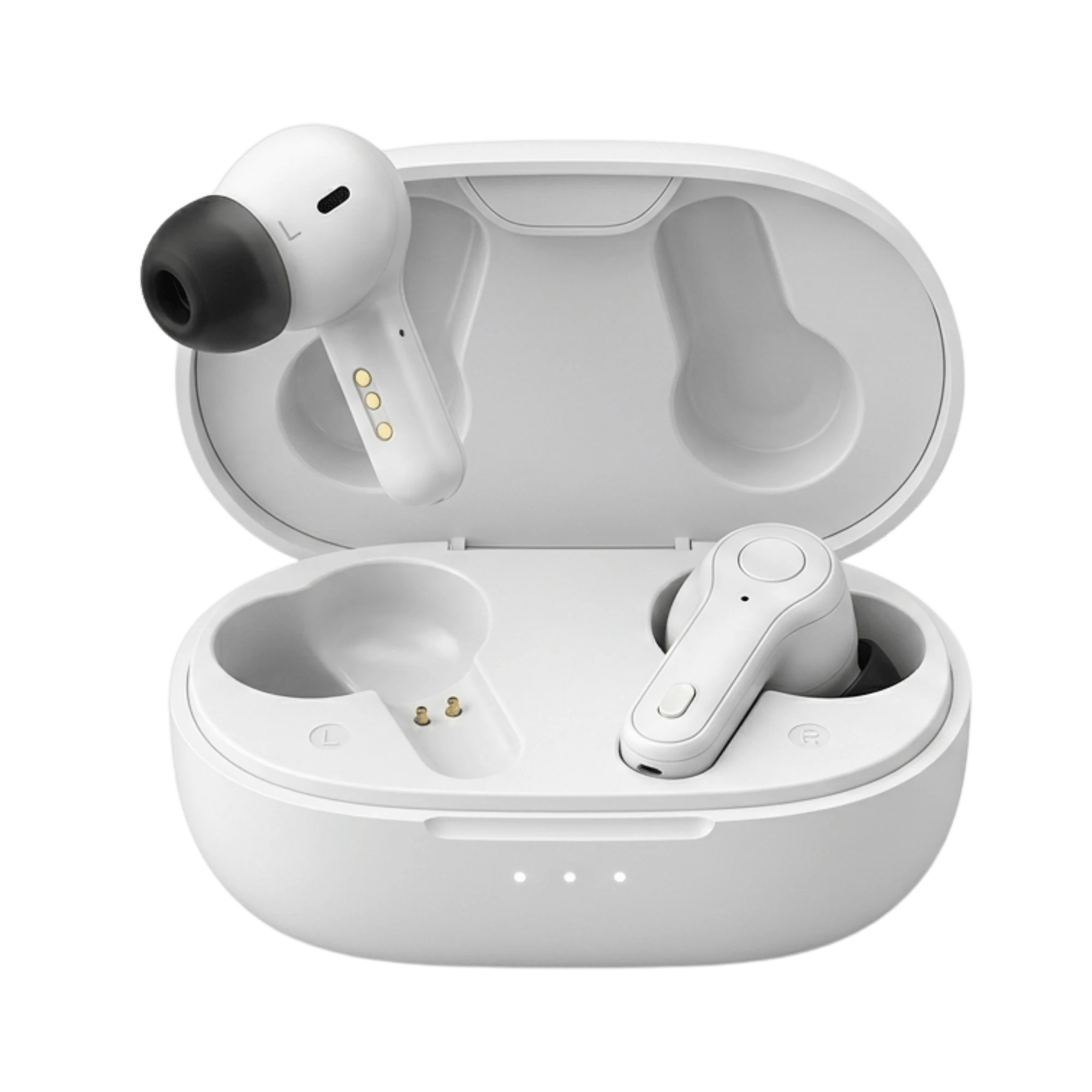
Das Panda Quantum ($349, vorher $499 - sparen Sie $150) bietet denselben Bluetooth-Kopplungsvorgang, jedoch mit klinischer Leistung. Sein 16-Kanal-Frequenzanpassungssystem ist für Nutzer mit mittelgradigem bis erheblichem Hörverlust konzipiert. Das Quantum koppelt sich mit iPhone und Android nach denselben oben beschriebenen Methoden, und die optionale Begleit-App gibt Ihnen detaillierte Kontrolle über den Klang jedes einzelnen Hörgeräts.

Beide sind FDA-OTC-zertifiziert und für Nutzer konzipiert, die den Besuch beim Hörakustiker überspringen und die Einrichtung zu Hause selbst vornehmen möchten.
Warum das Panda Stealth kein Bluetooth hat
Das Panda Stealth ($279, vorher $379 - sparen Sie $100) ist für Nutzer konzipiert, die Unsichtbarkeit und Einfachheit über alles stellen. Es verzichtet bewusst auf Bluetooth, um eine ultradiskrete Passform zu bieten, die vollständig in Ihrem Gehörgang verschwindet. Für Nutzer, die Wert auf Privatsphäre legen und nicht häufig Audio streamen, bieten die drei Hörmodi des Stealth (Ruhig, Laut, Draußen) und die Fernbedienung im Ladeetui ein unkompliziertes Erlebnis ohne die Komplexität der Telefonkopplung.
Fazit zur Bluetooth-Einrichtung
Wenn Sie AirPods oder andere kabellose Ohrhörer mit Ihrem Telefon koppeln können, können Sie auch Bluetooth-Hörgeräte koppeln. Sowohl das Panda Air als auch das Panda Quantum sind für Erstanwender konzipiert – der Kopplungsvorgang ist so gestaltet, dass er selbsterklärend ist, und wenn etwas schiefgeht, behebt ein schneller Neustart das Problem in der Regel. Sie sind nur wenige Klicks davon entfernt, Anrufe, TV und Musik direkt über Ihre Hörgeräte zu hören – freihändig.
Häufig gestellte Fragen
Kann ich meine Hörgeräte mit zwei Telefonen gleichzeitig koppeln?
Ja. Sowohl das Panda Air als auch das Panda Quantum können gleichzeitig mit mehreren Apple-Geräten (iPhone, iPad, Mac) gekoppelt werden und wechseln intelligent zu dem Gerät, das Sie gerade verwenden. Wenn Sie sie sowohl mit einem iPhone als auch mit einem Android-Telefon koppeln möchten, müssen Sie die Verbindung zu einem trennen und sie erneut mit dem anderen koppeln – die meisten Hörgeräte halten eine aktive Kopplung nur mit Geräten mit demselben Betriebssystem gleichzeitig aufrecht.
Warum bleiben meine Hörgeräte nicht mit meinem Telefon gekoppelt?
In der Regel handelt es sich um ein Softwareproblem. Aktualisieren Sie das Betriebssystem Ihres Telefons auf die neueste Version und prüfen Sie dann die App Ihres Hörgeräteherstellers auf Firmware-Updates. Wenn das Problem weiterhin besteht, gehen Sie zu den Bluetooth-Einstellungen Ihres Telefons, tippen Sie bei Ihren Hörgeräten auf „Vergessen", starten Sie Ihr Telefon neu und koppeln Sie sie von Grund auf neu. Dies behebt die meisten gelegentlichen Verbindungsabbrüche.
Funktionieren alle Hörgeräte sowohl mit iPhone als auch mit Android?
Die meisten modernen Hörgeräte, die nach 2019 gebaut wurden, unterstützen beides. Das iPhone verwendet Apples MFi-Standard (Made for iPhone), und Android verwendet ASHA (Audio Streaming for Hearing Aids). Das Panda Air und das Panda Quantum unterstützen beide, sodass Sie sie mit jedem Telefontyp koppeln können. Ältere Hörgeräte oder einige Spezialmodelle verwenden möglicherweise klassisches Bluetooth, das eine breitere Kompatibilität, aber weniger Streaming-Funktionen bietet.
Wie entkopple und koppele ich meine Hörgeräte erneut?
iPhone: Gehen Sie zu Einstellungen > Bedienungshilfen > Hörgeräte, tippen Sie auf Ihre Hörgeräte und dann auf „Dieses Gerät ignorieren". Um die Kopplung erneut durchzuführen, öffnen Sie das Ladeetui, gehen Sie zurück zu Hörgeräte und tippen Sie auf die Hörgeräte, wenn sie erscheinen. Android: Gehen Sie zu Einstellungen > Verbundene Geräte (oder Bedienungshilfen > Hörgeräte), tippen Sie auf Ihre Hörgeräte und dann auf „Verbindung trennen". Um die Kopplung erneut durchzuführen, starten Sie Ihr Telefon neu, öffnen Sie das Ladeetui und koppeln Sie sie über dasselbe Menü erneut.
Bereit zum Koppeln?
Das Koppeln von Bluetooth-Hörgeräten mit Ihrem Telefon ist einer der einfachsten Erfolge in der modernen Hörversorgung. Sie zahlen nicht für einen Besuch beim Hörakustiker oder eine Anpassungsgebühr – Sie machen es selbst, in 2 Minuten, bei sich zu Hause. Deshalb sind das Panda Air und das Panda Quantum für Menschen gemacht, die ihre Telefonanrufe, ihr Fernsehprogramm und ihre Musik klar hören möchten, ohne die Komplexität medizinischer Geräte. Beide sind für die Selbstanpassung zu Hause konzipiert, und ihr Kundensupport-Team steht bereit, falls Sie auf ein Problem stoßen.