Nếu bạn vừa mở hộp máy trợ thính mới của mình, rào cản đầu tiên có thể lớn hơn rất nhiều: ghép nối chúng với điện thoại của bạn. Tin vui là ghép nối Bluetooth là một trong những bước thiết lập dễ dàng nhất trong toàn bộ quy trình trợ thính — và đó là cổng dẫn đến các cuộc gọi rảnh tay, truyền phát âm thanh TV và âm nhạc truyền thẳng vào tai bạn.
Hướng dẫn này hướng dẫn bạn các bước chính xác cho cả iPhone và Android, cùng với các mẹo khắc phục sự cố khi có sự cố xảy ra ngay lần đầu tiên.
Trước khi bạn bắt đầu: Những gì bạn cần
Một số kiểm tra nhanh trước khi bạn bắt đầu ghép nối:
- Máy trợ thính được sạc đầy. Ghép nối Bluetooth sẽ tiêu hao pin, vì vậy hãy bắt đầu bằng việc sạc đầy.
- Đã bật Bluetooth. Đảm bảo Bluetooth của điện thoại của bạn đang hoạt động trong Cài đặt.
- iOS 16 trở lên (iPhone) or Android 10 trở lên (Android). Hầu hết các máy trợ thính được sản xuất sau năm 2019 đều hoạt động với các phiên bản này.
- Điện thoại và máy trợ thính cách đó vài mét. Khoảng cách gần giúp quá trình ghép đôi nhận ra nhau nhanh hơn.
iPhone (iOS): Ghép nối từng bước
- Mở Cài đặt trên iPhone của bạn. Nhấn vào biểu tượng bánh răng.
- Nhấn vào Khả năng truy cập. Đây là nơi tất cả các kết nối thiết bị trợ thính đều hoạt động trên iOS.
- Nhấn vào Thiết bị trợ thính. iPhone của bạn sẽ bắt đầu tìm kiếm máy trợ thính tương thích ở gần.
- Mở hộp sạc máy trợ thính của bạn. Thao tác này sẽ đánh thức máy trợ thính và đưa chúng vào chế độ ghép nối. Đợi vài giây để chúng xuất hiện trên màn hình iPhone của bạn trong phần "Thiết bị khả dụng".
- Nhấn vào tên máy trợ thính của bạn. Tên xuất hiện (ví dụ: "Máy trợ thính của John" hoặc "Panda Air Right"). Một hộp thoại sẽ bật lên yêu cầu bạn ghép nối.
- Nhấn vào Cặp. Bạn có thể cần xác nhận ghép nối hai lần - một lần cho mỗi máy trợ thính (trái và phải). Điều đó là bình thường.
- Điều chỉnh âm lượng từ Trung tâm điều khiển. Sau khi ghép nối, hãy mở Trung tâm điều khiển (vuốt xuống từ trên cùng bên phải màn hình của bạn). Bạn sẽ thấy thanh trượt âm lượng của máy trợ thính. Kiểm tra nó bằng một cuộc gọi điện thoại hoặc âm nhạc.
Vậy là xong - máy trợ thính của bạn đã được ghép nối với iPhone. Lần tiếp theo bạn bật máy trợ thính, chúng sẽ tự động kết nối lại với điện thoại của bạn mà không cần thực hiện thêm bất kỳ bước nào.
Android: Ghép nối từng bước
Tính năng ghép nối Android hoạt động hơi khác nhau tùy thuộc vào nhà sản xuất điện thoại của bạn nhưng các bước cốt lõi đều giống nhau đối với máy trợ thính tương thích ASHA (hầu hết các kiểu máy Bluetooth từ năm 2019 trở đi).
- Mở Cài đặt trên điện thoại Android của bạn. Nhấn vào biểu tượng bánh răng.
- Nhấn vào Khả năng truy cập (hoặc Thiết bị được kết nối). Trên một số điện thoại, hãy đi tới Cài đặt > Trợ năng > Thiết bị trợ thính. Trên các thiết bị khác, chạm vào Thiết bị đã kết nối > Ghép nối thiết bị mới.
- Đảm bảo Bluetooth đã được bật. Bluetooth phải được kích hoạt thì điện thoại của bạn mới có thể tìm thấy máy trợ thính.
- Mở hộp sạc máy trợ thính của bạn. Điều này kích hoạt chế độ ghép nối. Máy trợ thính của bạn sẽ xuất hiện trong danh sách các thiết bị có sẵn trong vòng 10 giây.
- Nhấn vào tên máy trợ thính của bạn. Chọn chúng từ danh sách các thiết bị được phát hiện.
- Nhấn vào Ghép nối (hoặc Kết nối). Nếu có hai máy trợ thính, bạn sẽ cần ghép nối từng chiếc một cách riêng biệt.
- Điều chỉnh âm lượng thông qua nút chỉnh âm lượng hoặc ứng dụng. Sau khi ghép nối, hãy kiểm tra kết nối bằng cách thực hiện cuộc gọi hoặc phát nhạc. Sử dụng nút chỉnh âm lượng của điện thoại để điều chỉnh.
Máy trợ thính của bạn hiện đã được kết nối với điện thoại Android của bạn. Chúng sẽ tự động kết nối lại mỗi khi bạn bật chúng và Bluetooth được kích hoạt.
Truyền phát âm thanh (Cuộc gọi, TV, Âm nhạc)
Sau khi máy trợ thính của bạn được ghép nối, âm thanh sẽ tự động truyền phát. Điều đó có nghĩa là:
- Cuộc gọi điện thoại đến chơi trực tiếp trong máy trợ thính của bạn. Bạn có thể trả lời và nói mà không cần đưa điện thoại lên tai.
- âm thanh tivi truyền phát đến máy trợ thính nếu TV của bạn hỗ trợ Bluetooth hoặc bạn sử dụng bộ chuyển đổi phát trực tuyến tương thích.
- Âm nhạc và podcast từ Spotify, Apple Music hoặc bất kỳ ứng dụng âm thanh nào truyền thẳng vào tai bạn ở mức âm lượng bạn đặt.
Bạn điều khiển âm lượng từ các nút âm lượng của điện thoại, Trung tâm điều khiển (iPhone) hoặc ứng dụng của máy trợ thính nếu có.
Khắc phục sự cố thường gặp
Máy trợ thính không xuất hiện trong danh sách thiết bị có sẵn?
Trước tiên, hãy đảm bảo Bluetooth được bật. Thứ hai, hãy sạc đầy pin cho máy trợ thính của bạn và thử lại - pin yếu có thể cản trở việc ghép nối. Nếu chúng vẫn không xuất hiện, hãy tắt và bật lại máy trợ thính (hoặc mở và đóng nắp pin nếu chúng sử dụng thiết bị dùng một lần), sau đó đợi 10 giây để chúng xuất hiện trở lại.
Máy trợ thính sẽ không được ghép nối?
Ngắt kết nối máy trợ thính khỏi menu Bluetooth của điện thoại và "quên" chúng đi. Sau đó khởi động lại hoàn toàn điện thoại của bạn, tắt và bật lại máy trợ thính và ghép nối lại như thể đây là lần đầu tiên. Điều này giải quyết hầu hết các vấn đề kết nối không ổn định.
Âm thanh chỉ phát ra ở một tai?
Điều này thường xảy ra khi cơ thể bạn hoặc vị trí của điện thoại chặn tín hiệu Bluetooth tới một máy trợ thính. Di chuyển điện thoại ra xa ngực hoặc tai bị ảnh hưởng. Nếu cách đó không hiệu quả, hãy ngắt kết nối và ghép nối lại cả hai máy trợ thính.
Âm thanh bị giật hoặc bị cắt vào và ra?
Di chuyển đến gần điện thoại hơn để tăng cường tín hiệu Bluetooth. Nếu bạn đang ở gần bộ định tuyến Wi-Fi hoặc lò vi sóng, hãy di chuyển ra xa vì chúng có thể gây nhiễu. Máy trợ thính có thể sạc lại khi pin yếu cũng bị rơi ra; hãy sạc đầy pin và thử lại. Nếu sự cố vẫn tiếp diễn sau khi cập nhật hệ điều hành điện thoại của bạn, hãy kiểm tra trang web của nhà sản xuất máy trợ thính để biết bản cập nhật chương trình cơ sở.
Cuộc gọi điện thoại bị rớt hoặc không kết nối?
Kiểm tra xem hệ điều hành điện thoại của bạn đã được cập nhật đầy đủ chưa. Apple và Google thường xuyên tung ra các bản cập nhật sửa lỗi âm thanh Bluetooth. Tiếp theo, hãy kiểm tra ứng dụng hoặc trang web của nhà sản xuất máy trợ thính để biết các bản cập nhật chương trình cơ sở dành riêng cho kiểu máy trợ thính của bạn.
Cách Panda Air và Panda Quantum xử lý Bluetooth
Panda Air ($299, là $399 - tiết kiệm $100) kết nối liền mạch với cả iPhone và Android. Thiết kế kiểu tai nghe giúp việc ghép nối trở nên tự nhiên nếu bạn đã từng thiết lập AirPods. Sau khi ghép nối, cuộc gọi và âm nhạc sẽ truyền trực tiếp đến tai bạn. các Panda Air cũng bao gồm một ứng dụng đồng hành tùy chọn cho phép bạn tinh chỉnh cài đặt âm thanh mà không cần rời khỏi nhà.
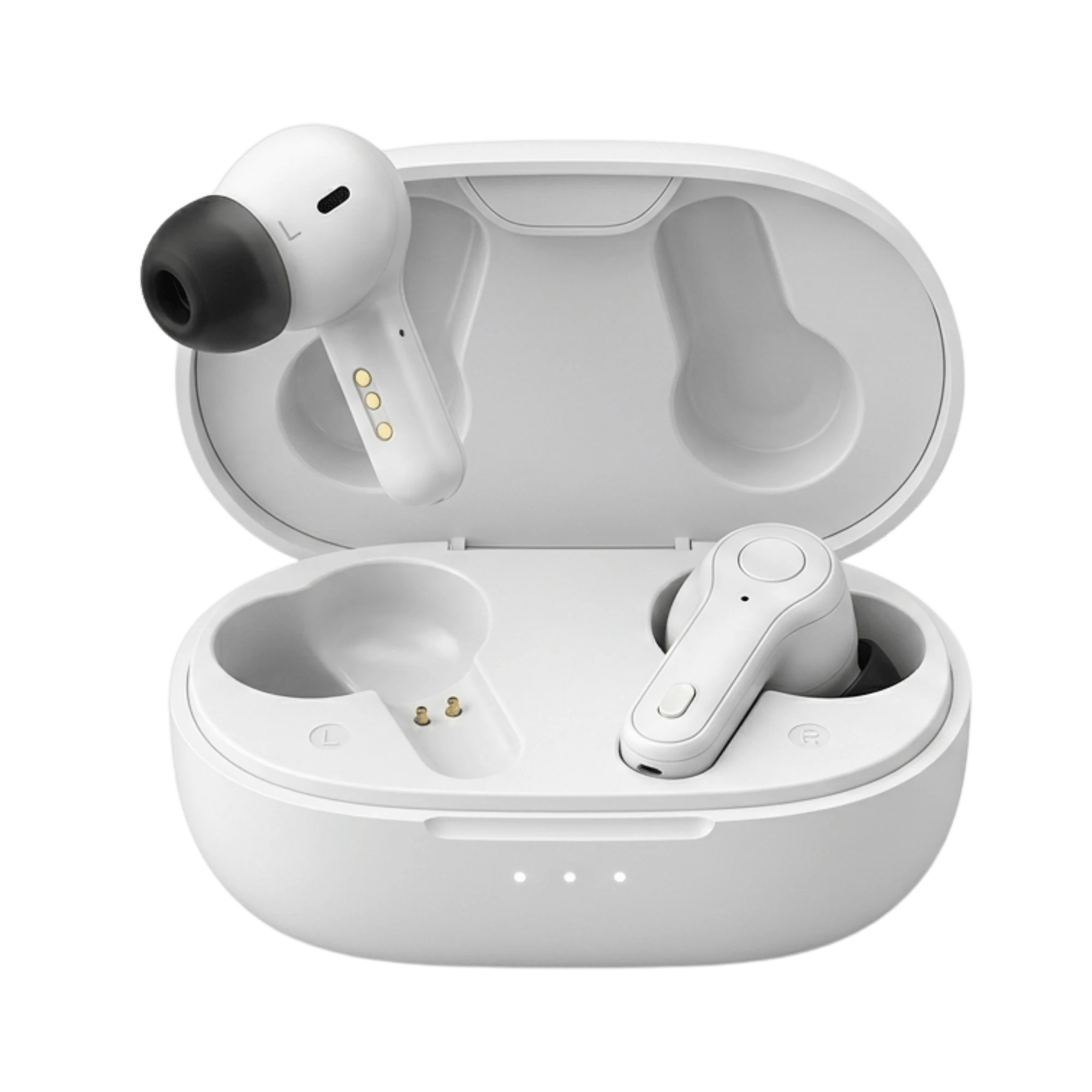
Panda Quantum ($349, là $499 - tiết kiệm $150) cung cấp quy trình ghép nối Bluetooth tương tự nhưng có hiệu suất ở cấp độ lâm sàng. Hệ thống khớp tần số 16 kênh của nó được thiết kế cho người dùng bị mất thính lực từ trung bình đến nặng. Ghép nối lượng tử với iPhone và Android bằng các phương pháp tương tự được mô tả ở trên và ứng dụng đồng hành tùy chọn cung cấp cho bạn quyền kiểm soát chi tiết đối với âm thanh của từng máy trợ thính.

Cả hai đều được FDA-OTC chứng nhận và thiết kế dành cho những người dùng muốn bỏ qua việc đến phòng khám và xử lý việc thiết lập tại nhà.
Tại sao Panda Stealth không có Bluetooth
Panda Stealth ($279, là $379 - tiết kiệm $100) được thiết kế dành cho những người dùng ưu tiên khả năng tàng hình và sự đơn giản hơn hết. Nó cố tình bỏ qua Bluetooth để mang đến sự vừa vặn cực kỳ kín đáo và biến mất hoàn toàn trong ống tai của bạn. Đối với những người dùng coi trọng sự riêng tư và không thường xuyên truyền phát âm thanh, ba chế độ nghe của Stealth (Yên lặng, Ồn ào, Ngoài trời) và điều khiển từ xa hộp sạc mang lại trải nghiệm hợp lý mà không cần ghép nối điện thoại phức tạp.
Điểm mấu chốt về thiết lập Bluetooth
Nếu bạn có thể ghép nối AirPods hoặc bất kỳ tai nghe không dây nào với điện thoại của mình thì bạn có thể ghép nối máy trợ thính Bluetooth. Cả Panda Air và Panda Quantum đều được thiết kế cho người dùng lần đầu — quy trình ghép nối được xây dựng rõ ràng và nếu có sự cố xảy ra, việc khởi động lại nhanh thường sẽ khắc phục được sự cố. Chỉ cần một vài cú nhấp chuột là bạn có thể nghe được cuộc gọi, TV và âm nhạc được truyền trực tiếp qua máy trợ thính, rảnh tay.
Câu hỏi thường gặp
Tôi có thể ghép nối máy trợ thính của mình với hai điện thoại cùng một lúc không?
Vâng. Cả Panda Air và Panda Quantum đều có thể ghép nối đồng thời với nhiều thiết bị Apple (iPhone, iPad, Mac) và chúng sẽ chuyển đổi thông minh sang bất kỳ thiết bị nào bạn đang sử dụng. Nếu muốn ghép nối chúng với cả điện thoại iPhone và Android, bạn sẽ cần hủy ghép nối từ một điện thoại và ghép nối lại với điện thoại kia — hầu hết các máy trợ thính chỉ duy trì hoạt động ghép nối với các thiết bị trên cùng một hệ điều hành cùng một lúc.
Tại sao máy trợ thính của tôi không được ghép nối với điện thoại của tôi?
Thông thường đó là một vấn đề phần mềm. Cập nhật hệ điều hành điện thoại của bạn lên phiên bản mới nhất, sau đó kiểm tra ứng dụng của nhà sản xuất máy trợ thính để xem có bản cập nhật chương trình cơ sở nào không. Nếu sự cố vẫn tiếp diễn, hãy chuyển tới cài đặt Bluetooth trên điện thoại của bạn, nhấn "Quên" trên máy trợ thính, khởi động lại điện thoại và ghép nối lại chúng từ đầu. Điều này giải quyết hầu hết các vấn đề ngắt kết nối không liên tục.
Có phải tất cả máy trợ thính đều hoạt động với cả iPhone và Android không?
Hầu hết các máy trợ thính hiện đại được sản xuất sau năm 2019 đều hỗ trợ cả hai. iPhone sử dụng tiêu chuẩn MFi (Made for iPhone) của Apple và Android sử dụng ASHA (Truyền phát âm thanh cho máy trợ thính). Panda Air và Panda Quantum hỗ trợ cả hai, vì vậy bạn có thể ghép nối chúng với một trong hai loại điện thoại. Máy trợ thính cũ hơn hoặc một số kiểu máy đặc biệt có thể sử dụng Bluetooth cổ điển, có khả năng tương thích rộng hơn nhưng có ít tính năng phát trực tuyến hơn.
Làm cách nào để hủy ghép nối và ghép nối lại máy trợ thính của tôi?
iPhone: Đi tới Cài đặt > Trợ năng > Thiết bị trợ thính, chạm vào máy trợ thính của bạn, sau đó chạm vào "Quên thiết bị này". Để ghép nối lại, hãy mở hộp sạc, quay lại Thiết bị trợ thính và chạm vào máy trợ thính khi chúng xuất hiện. Android: Đi tới Cài đặt > Thiết bị được kết nối (hoặc Trợ năng > Thiết bị trợ thính), nhấn vào máy trợ thính của bạn, sau đó nhấn "Hủy ghép nối". Để ghép nối lại, hãy khởi động lại điện thoại của bạn, mở hộp sạc và ghép nối lại chúng từ cùng một menu.
Sẵn sàng để ghép nối?
Ghép nối máy trợ thính Bluetooth với điện thoại của bạn là một trong những cách dễ dàng nhất trong chăm sóc thính giác hiện đại. Bạn không phải trả tiền cho một lần khám tại phòng khám hoặc phí thử đồ — bạn sẽ tự mình thực hiện việc đó trong vòng 2 phút từ nhà. Đó là lý do tại sao Panda Air and Panda Quantum được thiết kế dành cho những người muốn nghe cuộc gọi điện thoại, TV và âm nhạc một cách rõ ràng mà không gặp phải sự phức tạp ở cấp độ y tế. Cả hai đều được thiết kế để tự lắp ở nhà và đội ngũ hỗ trợ khách hàng đang đứng bên cạnh nếu bạn gặp trở ngại.