新しい補聴器を箱から出したばかりの場合、最初のハードルはおそらく想像以上に大きく感じられます。それは、補聴器と携帯電話のペアリングです。 幸いなことに、Bluetooth ペアリングは、補聴器のプロセス全体の中で最も簡単なセットアップ手順の 1 つであり、ハンズフリー通話、テレビのオーディオ ストリーミング、耳に直接届く音楽への入り口となります。
このガイドでは、iPhone と Android の両方の正確な手順に加えて、最初に問題が発生した場合のトラブルシューティングのヒントを説明します。
始める前に: 必要なもの
ペアリングを開始する前に、いくつかの簡単なチェックを行います。
- 完全に充電された補聴器。 Bluetooth のペアリングはバッテリーを消耗するため、フル充電から始めてください。
- Bluetoothがオンになりました。 設定で携帯電話の Bluetooth がアクティブになっていることを確認してください。
- iOS 16以降(iPhone) or Android 10以降(アンドロイド)。 2019 年以降に製造されたほとんどの補聴器は、これらのバージョンで動作します。
- 電話と補聴器は数フィート以内にあります。 近接性により、ペアリング プロセスがお互いをより速く認識できるようになります。
iPhone (iOS): ステップバイステップのペアリング
- iPhone で「設定」を開きます。 歯車アイコンをタップします。
- 「アクセシビリティ」をタップします。 ここは、iOS 上のすべての補聴器接続が存在する場所です。
- 「聴覚デバイス」をタップします。 iPhone は近くにある互換性のある補聴器の検索を開始します。
- 補聴器の充電ケースを開けます。 これにより補聴器が起動し、ペアリング モードになります。 iPhone 画面の「利用可能なデバイス」の下にそれらのデバイスが表示されるまで数秒待ちます。
- 補聴器の名前をタップします。 名前が表示されます (例: 「John's Hearing Aids」または「Panda Air Right」)。 ペアリングを求めるダイアログボックスが表示されます。
- 「ペアリング」をタップします。 ペアリングを 2 回確認する必要がある場合があります。補聴器ごとに (左と右) 1 回ずつです。 それは普通のことです。
- コントロールセンターから音量を調整します。 ペアリングしたら、コントロール センターを開きます (画面の右上から下にスワイプします)。 補聴器の音量スライダーが表示されます。 電話や音楽でテストしてください。
以上です。補聴器が iPhone とペアリングされました。 次回補聴器の電源を入れると、追加の手順を行わなくても自動的に電話に再接続されます。
Android: 段階的なペアリング
Android のペアリングの動作は携帯電話のメーカーによって若干異なりますが、ASHA 互換補聴器 (2019 年以降のほとんどの Bluetooth モデル) では基本的な手順は同じです。
- Android スマートフォンで [設定] を開きます。 歯車アイコンをタップします。
- 「アクセシビリティ」(または接続されたデバイス)をタップします。 一部の携帯電話では、[設定] > [アクセシビリティ] > [聴覚デバイス] に移動します。 その他の場合は、[接続されたデバイス] > [新しいデバイスのペアリング] をタップします。
- Bluetooth がオンになっていることを確認してください。 携帯電話が補聴器を見つけるには、Bluetooth がアクティブになっている必要があります。
- 補聴器の充電ケースを開けます。 これによりペアリングモードが有効になります。 10 秒以内に、使用可能なデバイスのリストに補聴器が表示されます。
- 補聴器の名前をタップします。 検出されたデバイスのリストからそれらを選択します。
- 「ペアリング」(または「接続」)をタップします。 2 つの補聴器をお持ちの場合は、それぞれを個別にペアリングする必要があります。
- 音量ロッカーまたはアプリで音量を調整します。 ペアリングしたら、電話をかけるか音楽を再生して接続をテストします。 携帯電話の音量ロッカーを使用して調整します。
これで補聴器が Android スマートフォンに接続されました。 電源を入れて Bluetooth がアクティブになるたびに、自動的に再接続されます。
ストリーミングオーディオ (通話、テレビ、音楽)
補聴器がペアリングされると、音声が自動的にストリーミングされます。 つまり:
- 電話の着信 補聴器で直接再生してください。 携帯電話を耳に当てなくても応答して話すことができます。
- テレビの音声 テレビが Bluetooth をサポートしている場合、または互換性のあるストリーミング アダプターを使用している場合は、補聴器にストリーミングします。
- 音楽とポッドキャスト Spotify、Apple Music、その他のオーディオ アプリからの音楽が、設定した音量で直接耳に届きます。
音量は、携帯電話の音量ボタン、コントロール センター (iPhone)、または補聴器のアプリ (利用可能な場合) から制御します。
一般的な問題のトラブルシューティング
補聴器が利用可能なデバイスのリストに表示されませんか?
まず、Bluetooth がオンになっていることを確認します。 次に、補聴器を完全に充電して、もう一度試してください。バッテリーが低下すると、ペアリングできない可能性があります。 それでも表示されない場合は、補聴器の電源をオフにしてから再度オンにし (使い捨て補聴器を使用している場合は電池ドアを開いて閉じて)、再び表示されるまで 10 秒待ちます。
補聴器はペアリングを維持できませんか?
携帯電話の Bluetooth メニューから補聴器を切断し、「忘れて」ください。 次に、携帯電話を完全に再起動し、補聴器の電源をオフにしてから再びオンにし、初めて行う場合と同様に再度ペアリングします。 これにより、ほとんどの不安定な接続問題が解決されます。
音声は片耳だけで聞こえますか?
これは、体や携帯電話の位置によって 1 つの補聴器への Bluetooth 信号がブロックされる場合によく発生します。 携帯電話を胸や影響を受ける耳から遠ざけてください。 それでもうまくいかない場合は、両方の補聴器を取り外して再度ペアリングします。
音声が途切れたり、途切れたりしていませんか?
Bluetooth 信号を強化するには、携帯電話に近づけてください。 Wi-Fi ルーターや電子レンジの近くにある場合は、干渉する可能性があるため、離れてください。 バッテリー残量が少ない充電式補聴器でもドロップアウトが発生します。 完全に充電してからもう一度お試しください。 携帯電話のオペレーティング システムをアップデートしても問題が解決しない場合は、補聴器メーカーの Web サイトでファームウェアのアップデートを確認してください。
電話が切れたり、繋がらなかったりしますか?
携帯電話のオペレーティング システムが完全にアップデートされていることを確認してください。 Apple と Google は、Bluetooth オーディオのバグを修正するアップデートを定期的にリリースしています。 次に、補聴器メーカーのアプリまたは Web サイトで、補聴器モデル固有のファームウェアのアップデートを確認してください。
Panda Air と Panda Quantum が Bluetooth を処理する方法
Panda Air ($299、以前は $399 - $100 節約) iPhone と Android の両方にシームレスに接続します。 イヤホンスタイルのデザインにより、AirPods をセットアップしたことがある場合は、ペアリングが自然に感じられます。 ペアリングすると、通話と音楽が耳に直接ストリーミングされます。 の Panda エア オプションのコンパニオン アプリも含まれており、家から出ずにサウンド設定を微調整できます。
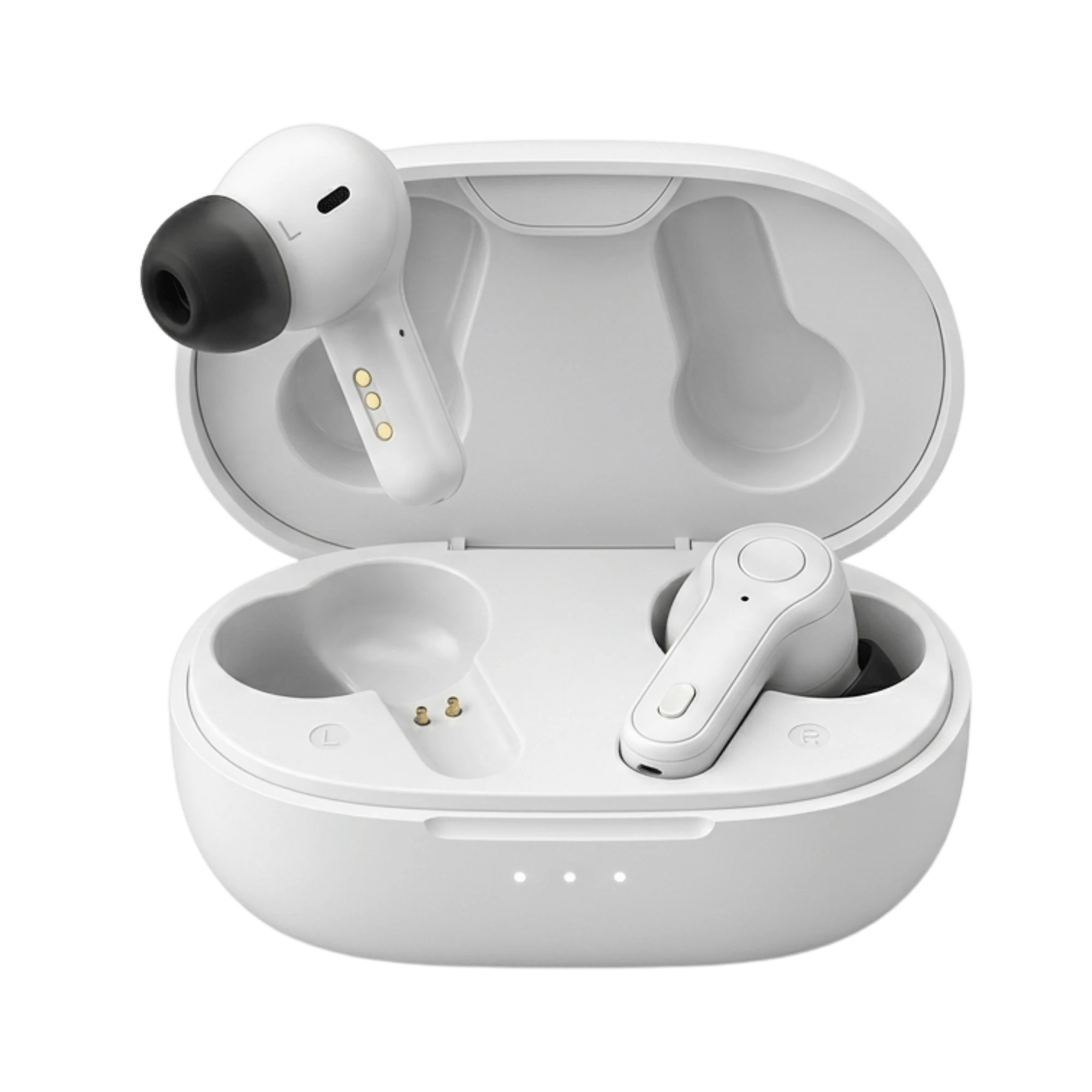
Panda Quantum ($349、以前は $499 - $150 節約) は、同じ Bluetooth ペアリング プロセスを提供しますが、臨床グレードのパフォーマンスを備えています。 16 チャンネルの周波数マッチング システムは、中程度から重度の難聴を持つユーザー向けに設計されています。 Quantum は、上記と同じ方法を使用して iPhone および Android とペアリングし、オプションのコンパニオン アプリを使用して、各補聴器の音をきめ細かく制御できます。

どちらも FDA-OTC 認定を受けており、クリニックへの来院を省略して自宅でセットアップを処理したいユーザー向けに設計されています。
Panda Stealth に Bluetooth がない理由
Panda Stealth ($279、以前は $379 - $100 節約) は、何よりも目に見えないこととシンプルさを優先するユーザー向けに設計されています。 意図的に Bluetooth を省略し、外耳道に完全に隠れる非常に目立たないフィット感を実現します。 プライバシーを重視し、オーディオを頻繁にストリーミングしないユーザーの場合、Stealth の 3 つのリスニング モード (静か、騒々しい、屋外) と充電ケースのリモコンにより、複雑な電話機のペアリングを必要とせずに、合理化されたエクスペリエンスが提供されます。
Bluetooth セットアップの結論
AirPods またはその他のワイヤレス イヤホンを携帯電話にペアリングできる場合は、Bluetooth 補聴器をペアリングできます。 Panda Air と Panda Quantum は両方とも、初めてのユーザー向けに設計されています。ペアリング プロセスはわかりやすいように構築されており、何か問題が発生した場合は、通常はすぐに再起動することで問題を解決します。 数クリックするだけで、ハンズフリーで補聴器から直接聞こえてくる通話、テレビ、音楽を聞くことができます。
よくある質問
補聴器を同時に 2 台の電話機にペアリングできますか?
はい。 Panda Air と Panda Quantum は両方とも、複数の Apple デバイス (iPhone、iPad、Mac) に同時にペアリングでき、使用しているデバイスにインテリジェントに切り替わります。 iPhone と Android スマートフォンの両方にペアリングしたい場合は、一方からペアリングを解除し、もう一方に再度ペアリングする必要があります。ほとんどの補聴器は、一度に同じオペレーティング システム上のデバイスとのアクティブなペアリングのみを維持します。
補聴器が携帯電話とペアリングされたままにならないのはなぜですか?
通常、それはソフトウェアの問題です。 携帯電話のオペレーティング システムを最新バージョンに更新し、補聴器メーカーのアプリでファームウェアのアップデートがないか確認してください。 問題が解決しない場合は、携帯電話の Bluetooth 設定に移動し、補聴器の「削除」をタップして、携帯電話を再起動し、最初からペアリングし直します。 これにより、断続的な切断の問題のほとんどが解決されます。
すべての補聴器は iPhone と Android の両方で動作しますか?
2019 年以降に製造された最新の補聴器のほとんどは両方をサポートしています。 iPhone は Apple の MFi (Made for iPhone) 標準を使用し、Android は ASHA (Audio Streaming for Hearing Aids) を使用します。 Panda Air と Panda Quantum は両方をサポートしているため、どちらのタイプの電話機でもペアリングできます。 古い補聴器や一部の特殊モデルでは、互換性がより広いものの、ストリーミング機能が少ないクラシック Bluetooth が使用されている場合があります。
補聴器のペアリングを解除して再ペアリングするにはどうすればよいですか?
iPhone: [設定] > [アクセシビリティ] > [補聴器] に移動し、補聴器をタップして、[このデバイスを忘れる] をタップします。 再ペアリングするには、充電ケースを開いて [補聴器] に戻り、補聴器が表示されたらタップします。 Android: [設定] > [接続されているデバイス] (または [アクセシビリティ] > [聴覚デバイス]) に移動し、補聴器をタップして、[ペアリングを解除] をタップします。 再ペアリングするには、携帯電話を再起動し、充電ケースを開いて、同じメニューから再度ペアリングします。
ペアリングする準備はできましたか?
Bluetooth 補聴器を携帯電話にペアリングすることは、最新の補聴器ケアにおいて最も簡単な方法の 1 つです。 クリニックへの訪問やフィッティング料金を支払う必要はありません。自宅から 2 分で自分で行うことができます。 だからこそ Panda エア and Panda Quantum 医療グレードの複雑さなしに、電話、テレビ、音楽をクリアに聞きたい人のために作られています。 どちらも自宅で自分でフィットできるように設計されており、 カスタマーサポートチーム 万が一のトラブルにも対応します。