Si vous venez de déboîter vos nouveaux appareils auditifs, le premier obstacle est plus grand que probablement : les jumeler à votre téléphone. La bonne nouvelle est que le jumelage Bluetooth est l'une des étapes de configuration les plus faciles dans tout le processus d'aide auditive — et c'est la passerelle vers les appels mains libres, la diffusion audio TV et la musique qui vous viennent directement dans les oreilles.
Ce guide vous permet de parcourir les étapes exactes pour iPhone et Android, ainsi que des conseils de dépannage pour quand quelque chose ne va pas à droite la première fois.
Avant de commencer: ce dont vous avez besoin
Quelques vérifications rapides avant de commencer à jumeler:
- Des appareils auditifs entièrement chargés. La batterie d'appariement Bluetooth draine, donc commencez par une charge complète.
- Bluetooth allumé. Assurez-vous que le Bluetooth de votre téléphone est actif dans Paramètres.
- iOS 16 ou plus (iPhone) or Android 10 ou plus (Android). La plupart des appareils auditifs construits après 2019 fonctionnent avec ces versions.
- Téléphone et appareils auditifs à quelques mètres. La proximité aide le processus d'appariement à se reconnaître plus rapidement.
iPhone (iOS): appariement étape par étape
- Ouvrez les paramètres sur votre iPhone. Appuyez sur l'icône de vitesse.
- Tapez sur Accessibilité. C'est là que toutes les connexions de périphérique auditif sont en direct sur iOS.
- Touchez les appareils auditifs. Votre iPhone va commencer à chercher des appareils auditifs compatibles à proximité.
- Ouvrez votre dossier de charge d'appareils auditifs. Cela réveille les appareils auditifs et les met en mode appariement. Attendez quelques secondes pour qu'ils apparaissent sur votre écran iPhone sous "Dispositifs disponibles."
- Appuyez sur le nom de vos appareils auditifs. Le nom apparaît (par exemple, « John's Authory Aids » ou « Panda Air Right »). Une boîte de dialogue apparaîtra pour vous demander de vous coupler.
- Tapotez la paire. Vous devrez peut-être confirmer l'appariement deux fois — une fois pour chaque appareil auditif (gauche et droite).
- Réglez le volume depuis le centre de contrôle. Une fois jumelé, ouvrez Control Center (en haut à droite de votre écran). Vous verrez un curseur de volume de l'appareil auditif. Testez-le avec un appel téléphonique ou de la musique.
C'est tout — vos appareils auditifs sont appariés à votre iPhone. La prochaine fois que vous allumez vos appareils auditifs, ils se reconnectent automatiquement à votre téléphone sans aucune étape supplémentaire.
Android: L'appariement étape par étape
L'appariement Android fonctionne légèrement différemment selon le fabricant de votre téléphone, mais les étapes principales sont les mêmes pour les appareils auditifs compatibles avec l'ASHA (la plupart des modèles Bluetooth de 2019 en amont).
- Ouvrez les paramètres sur votre téléphone Android. Appuyez sur l'icône de vitesse.
- Tapez sur l'accessibilité (ou les appareils connectés). Sur certains téléphones, allez dans Paramètres > Accessibilité > Appareils auditifs. Sur d'autres, appuyez sur Appareils connectés > Paire un nouvel appareil.
- Assurez-vous que Bluetooth est activé. Bluetooth doit être actif pour votre téléphone pour trouver vos appareils auditifs.
- Ouvrez votre dossier de charge d'appareils auditifs. Cela active le mode d'appariement. Vos appareils auditifs devraient apparaître dans la liste des appareils disponibles dans les 10 secondes.
- Appuyez sur le nom de vos appareils auditifs. Sélectionnez-les dans la liste des appareils détectés.
- Taper la paire (ou la connexion). Si vous avez deux appareils auditifs, vous devrez les coupler séparément.
- Régler le volume via le rocker de volume ou l'application. Une fois jumelé, testez la connexion en faisant un appel ou en jouant de la musique. Utilisez le rocker de volume de votre téléphone pour ajuster.
Vos appareils auditifs sont maintenant connectés à votre téléphone Android. Ils se reconnectent automatiquement chaque fois que vous les allumez et Bluetooth est actif.
Diffusion audio (appels, télévision, musique)
Une fois vos appareils auditifs appariés, les flux audio sont automatiquement.
- Appels téléphoniques entrants Vous pouvez répondre et parler sans tenir votre téléphone à l'oreille.
- Audio de la télévision flux vers vos appareils auditifs si votre téléviseur supporte Bluetooth ou vous utilisez un adaptateur de streaming compatible.
- Musique et podcasts de Spotify, Apple Music ou toute application audio viennent directement dans vos oreilles au volume que vous définissez.
Vous contrôlez le volume à partir des boutons de volume de votre téléphone, Centre de contrôle (iPhone), ou l'application de votre appareil auditif si un est disponible.
Dépannage de problèmes communs
Les appareils auditifs ne figurent pas dans la liste des appareils disponibles?
D'abord, assurez-vous que Bluetooth est allumé. Deuxièmement, rechargez complètement vos appareils auditifs et essayez à nouveau — une batterie basse peut empêcher l'appariement. S'ils ne s'affichent toujours pas, éteignez vos appareils auditifs et reculez (ou ouvrez et fermez la porte de la batterie s'ils utilisent des appareils jetables), puis attendez 10 secondes pour qu'ils réapparaissent.
Les appareils auditifs ne resteront pas appariés ?
Débranchez vos appareils auditifs du menu Bluetooth de votre téléphone et «oubliez-les». Puis redémarrez complètement votre téléphone, éteignez vos appareils auditifs et revenez en arrière, et repairez-les comme si c'était la première fois.
L'audio ne vient qu'une oreille ?
Cela arrive souvent lorsque votre corps ou la position du téléphone bloque le signal Bluetooth à un appareil auditif. Déplacez votre téléphone loin de votre poitrine ou de l'oreille affectée. Si cela ne fonctionne pas, déconnectez-vous et repairez les deux appareils auditifs.
Un son choppy ou une coupure ?
Si vous êtes près d'un routeur Wi-Fi ou d'un micro-ondes, vous pouvez vous déplacer — ils peuvent interférer. Les appareils auditifs rechargeables avec batterie basse subissent également l'abandon; chargez-les complètement et essayez à nouveau. Si le problème persiste après la mise à jour du système d'exploitation de votre téléphone, consultez le site web de votre fabricant d'appareils auditifs pour obtenir une mise à jour du firmware.
Les appels téléphoniques baissent ou ne se connectent pas ?
Vérifiez que le système d'exploitation de votre téléphone est entièrement mis à jour. Apple et Google publient régulièrement des mises à jour qui corrigent les bugs audio Bluetooth. Ensuite, vérifiez l'application ou le site web de votre fabricant d'appareils auditifs pour les mises à jour du firmware spécifiques à votre modèle d'appareils auditifs.
Comment Panda Air et Panda Quantum poignée Bluetooth
Panda Air ($299,était$399- sauf$100) se connecte à la fois iPhone et Android sans problème. Sa conception de style oreillette rend l'appariement se sentir naturel si vous avez jamais mis en place AirPods. Une fois jumelé, appels et flux de musique directement à vos oreilles. Panda Air comprend également une application de compagnon en option qui vous permet de peaufiner les paramètres sonores sans quitter votre maison.
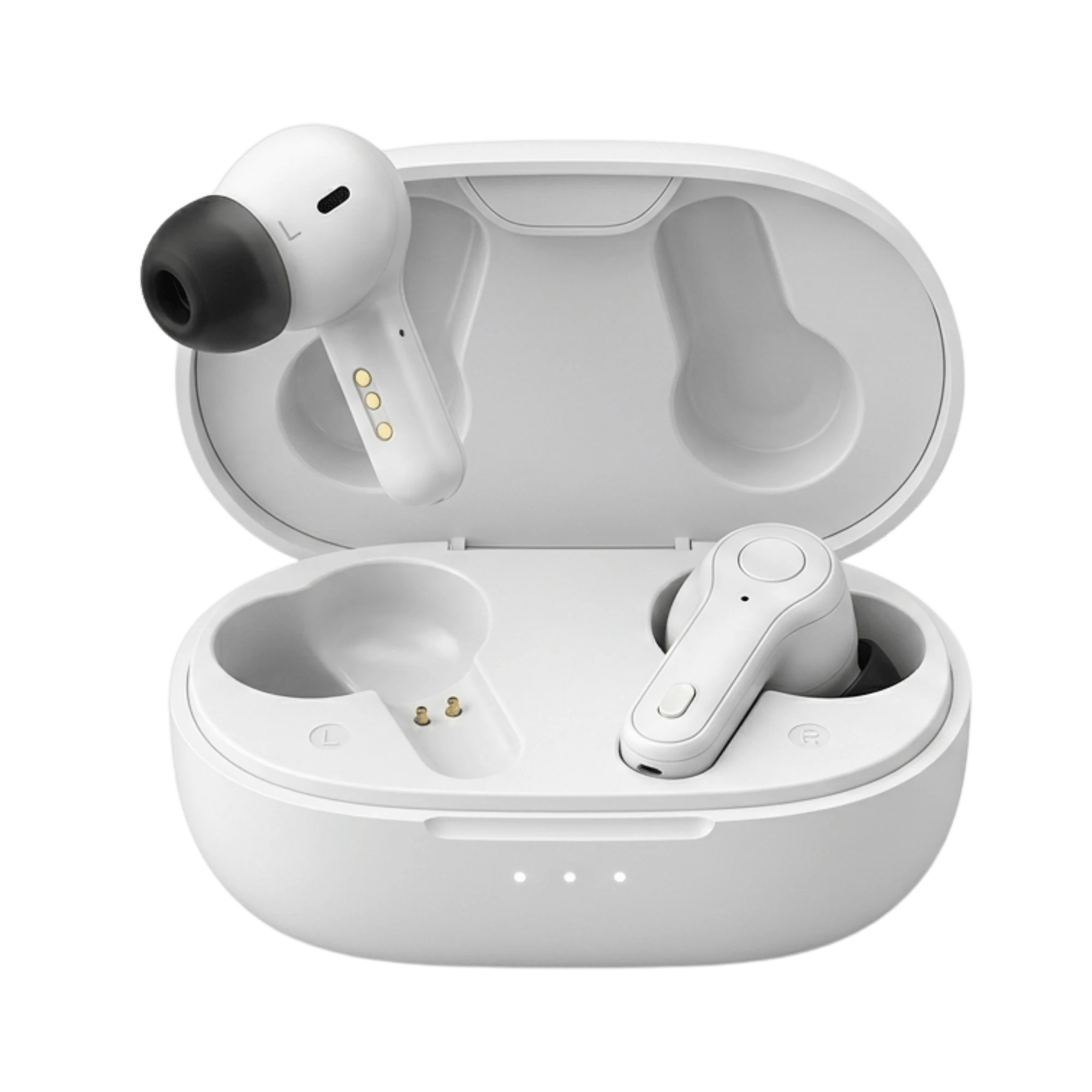
Panda Quantum ($349,était$499- sauf$150) Son système d'appariement de fréquence 16 canaux est conçu pour les utilisateurs avec une perte auditive modérée à significative. Quantum pair à iPhone et Android en utilisant les mêmes méthodes décrites ci-dessus, et l'application compagnon optionnel vous donne un contrôle granulaire sur chaque son de l'appareil auditif.

Tous deux sont certifiés FDA-OTC et conçus pour les utilisateurs qui veulent sauter la visite de la clinique et gérer l'installation à la maison.
Pourquoi Panda Stealth n'a pas Bluetooth
Panda Stealth ($279,était$379- sauf$100) Il saute intentionnellement Bluetooth pour offrir un ajustement ultra-discret qui disparaît complètement dans votre canal auditif. Pour les utilisateurs qui apprécient la confidentialité et ne diffusent pas souvent l'audio, les trois modes d'écoute de Stealth (Quiet, Noisy, Outdoor) et la télécommande de la charge offrent une expérience simplifiée sans la complexité de l'appariement téléphonique.
Ligne de fond sur la configuration Bluetooth
Si vous pouvez coupler AirPods ou tout écouteur sans fil à votre téléphone, vous pouvez coupler des appareils auditifs Bluetooth. Panda Air et Panda Quantum sont tous deux conçus pour les utilisateurs de première fois — le processus d'appariement est construit pour être évident, et si quelque chose va mal, un redémarrage rapide le corrige habituellement. Vous êtes à quelques clics de l'audition des appels, de la télévision et de la musique viennent directement à travers vos appareils auditifs, mains libres.
Foire aux questions
Puis-je jumeler mes appareils auditifs à deux téléphones en même temps?
Oui. Panda Air et Panda Quantum peuvent être jumelés à plusieurs appareils Apple (iPhone, iPad, Mac) simultanément, et ils passeront intelligemment à l'appareil que vous utilisez. Si vous voulez les associer à la fois à un téléphone iPhone et Android, vous aurez besoin de dépaire d'un et de repair à l'autre — la plupart des aides auditives ne maintiennent que le jumelage actif avec des appareils sur le même système d'exploitation à la fois.
Pourquoi mes appareils auditifs ne restent pas appariés à mon téléphone ?
Habituellement, c'est un problème de logiciel. Mettez à jour le système d'exploitation de votre téléphone à la dernière version, puis vérifiez l'application de votre fabricant d'appareils auditifs pour toute mise à jour de firmware. Si le problème persiste, allez aux paramètres Bluetooth de votre téléphone, appuyez sur "Forget" sur vos appareils auditifs, redémarrez votre téléphone et repairez-les de zéro.
Tous les appareils auditifs fonctionnent-ils avec l'iPhone et Android ?
iPhone utilise la norme MFi (Fabriqué pour iPhone) d'Apple, et Android utilise ASHA (Audio Streaming for Hearing Aids). Panda Air et Panda Quantum supportent les deux, de sorte que vous pouvez les associer à un type de téléphone.
Comment puis-je dépaire et repaire mes appareils auditifs?
iPhone : Aller dans les paramètres > Accessibilité > Les appareils auditifs, tapez sur vos appareils auditifs, puis tapez sur « Oubliez cet appareil ». Pour repair, ouvrez le dossier de charge, retournez sur les appareils auditifs et tapez sur les appareils auditifs lorsqu'ils apparaissent. Android : Aller dans les paramètres > Dispositifs connectés (ou accessibilité) > Appareils auditifs), appuyez sur vos appareils auditifs, puis sur « Désapparier ». Pour repair, redémarrez votre téléphone, ouvrez le dossier de recharge et joignez-les à nouveau dans le même menu.
Prêt à être jumelé ?
L'association des aides auditives Bluetooth à votre téléphone est l'une des plus faciles à gagner dans les soins auditifs modernes. Vous ne payez pas pour une visite de clinique ou des frais appropriés — vous le faites vous-même dans 2 minutes de votre maison. Panda Air et Panda Quantum sont construits pour les personnes qui veulent entendre leurs appels téléphoniques, TV et musique clairement sans la complexité médicale. équipe de soutien à la clientèle est debout si vous frappez un piège.