Om du precis har packat upp dina nya hörapparater känns det första hindret ofta större än det är: att parkoppla dem med telefonen. Den goda nyheten är att Bluetooth-parkoppling är ett av de enklaste stegen i hela installationen av en hörapparat – och det är vägen till handsfree-samtal, streaming av TV-ljud och musik direkt i öronen.
Den här guiden tar dig igenom de exakta stegen för både iPhone och Android, plus felsökningstips för när något inte fungerar på första försöket.
Innan du börjar: det här behöver du
Några snabba kontroller innan du börjar parkoppla:
- Fulladdade hörapparater. Bluetooth-parkoppling drar batteri, så börja med full laddning.
- Bluetooth påslaget. Se till att Bluetooth är aktiverat i telefonens Inställningar.
- iOS 16 eller senare (iPhone) eller Android 10 eller senare (Android). De flesta hörapparater som tillverkats efter 2019 fungerar med dessa versioner.
- Telefon och hörapparater inom någon meter från varandra. Närheten gör att de hittar varandra snabbare vid parkopplingen.
iPhone (iOS): parkoppling steg för steg
- Öppna Inställningar på din iPhone. Tryck på kugghjulsikonen.
- Tryck på Hjälpmedel. Det är här alla anslutningar för hörselenheter finns i iOS.
- Tryck på Hörapparater. Din iPhone börjar söka efter kompatibla hörapparater i närheten.
- Öppna hörapparaternas laddningsetui. Det väcker hörapparaterna och sätter dem i parkopplingsläge. Vänta några sekunder tills de visas på iPhone-skärmen under ”Tillgängliga enheter”.
- Tryck på namnet på dina hörapparater. Namnet visas (t.ex. ”Johns hörapparater” eller ”Panda Air Right”). En dialogruta dyker upp och frågar om du vill parkoppla.
- Tryck på Parkoppla. Du kan behöva bekräfta parkopplingen två gånger – en gång för varje hörapparat (vänster och höger). Det är normalt.
- Justera volymen från Kontrollcenter. När apparaterna är parkopplade öppnar du Kontrollcenter (svep nedåt från skärmens övre högra hörn). Där ser du ett volymreglage för hörapparaterna. Testa det med ett telefonsamtal eller musik.
Klart – dina hörapparater är parkopplade med din iPhone. Nästa gång du slår på hörapparaterna ansluter de automatiskt till telefonen igen utan några extra steg.
Android: parkoppling steg för steg
Parkopplingen på Android fungerar lite olika beroende på telefonens tillverkare, men grundstegen är desamma för ASHA-kompatibla hörapparater (de flesta Bluetooth-modeller från 2019 och framåt).
- Öppna Inställningar på din Android-telefon. Tryck på kugghjulsikonen.
- Tryck på Tillgänglighet (eller Anslutna enheter). På vissa telefoner går du till Inställningar > Tillgänglighet > Hörapparater. På andra trycker du på Anslutna enheter > Parkoppla ny enhet.
- Kontrollera att Bluetooth är påslaget. Bluetooth måste vara aktiverat för att telefonen ska hitta dina hörapparater.
- Öppna hörapparaternas laddningsetui. Det aktiverar parkopplingsläget. Dina hörapparater bör visas i listan över tillgängliga enheter inom 10 sekunder.
- Tryck på namnet på dina hörapparater. Välj dem i listan över hittade enheter.
- Tryck på Parkoppla (eller Anslut). Om du har två hörapparater behöver du parkoppla var och en för sig.
- Justera volymen med volymknappen eller appen. När apparaterna är parkopplade testar du anslutningen genom att ringa ett samtal eller spela musik. Använd telefonens volymknapp för att justera.
Nu är dina hörapparater anslutna till din Android-telefon. De ansluter automatiskt igen varje gång du slår på dem och Bluetooth är aktiverat.
Streaming av ljud (samtal, TV, musik)
När dina hörapparater är parkopplade streamas ljudet automatiskt. Det betyder:
- Inkommande telefonsamtal spelas upp direkt i dina hörapparater. Du kan svara och prata utan att hålla telefonen mot örat.
- TV-ljud streamas till dina hörapparater om din TV har stöd för Bluetooth eller om du använder en kompatibel streamingadapter.
- Musik och poddar från Spotify, Apple Music eller vilken ljudapp som helst går direkt in i öronen på den volym du väljer.
Du styr volymen med telefonens volymknappar, Kontrollcenter (iPhone) eller hörapparatens app om det finns en.
Felsökning av vanliga problem
Syns inte hörapparaterna i listan över tillgängliga enheter?
Kontrollera först att Bluetooth är påslaget. Ladda sedan hörapparaterna fullt och försök igen – lågt batteri kan förhindra parkoppling. Om de fortfarande inte syns stänger du av hörapparaterna och slår på dem igen (eller öppnar och stänger batteriluckan om de använder engångsbatterier) och väntar sedan 10 sekunder tills de dyker upp igen.
Förblir inte hörapparaterna parkopplade?
Koppla från hörapparaterna i telefonens Bluetooth-meny och välj ”Glöm”. Starta sedan om telefonen helt, stäng av hörapparaterna och slå på dem igen, och parkoppla dem på nytt som om det vore första gången. Det löser de flesta problem med instabil anslutning.
Kommer ljudet bara i ett öra?
Det händer ofta när din kropp eller telefonens placering blockerar Bluetooth-signalen till den ena hörapparaten. Flytta bort telefonen från bröstet eller från det berörda örat. Om det inte hjälper kopplar du från och parkopplar båda hörapparaterna igen.
Hackigt ljud eller ljud som går i och ur?
Gå närmare telefonen för att stärka Bluetooth-signalen. Om du befinner dig nära en wifi-router eller mikrovågsugn bör du flytta dig – de kan störa. Uppladdningsbara hörapparater med lågt batteri kan också tappa ljudet; ladda dem fullt och försök igen. Om problemet kvarstår efter att du har uppdaterat telefonens operativsystem kan du kontrollera på hörapparattillverkarens webbplats om det finns en firmwareuppdatering.
Bryts samtal eller kopplas de inte fram?
Kontrollera att telefonens operativsystem är helt uppdaterat. Apple och Google släpper regelbundet uppdateringar som åtgärdar buggar i Bluetooth-ljudet. Kontrollera sedan i hörapparattillverkarens app eller på webbplatsen om det finns firmwareuppdateringar för just din hörapparatmodell.
Så hanterar Panda Air och Panda Quantum Bluetooth
Panda Air ($299, tidigare $399 – spara $100) ansluter smidigt till både iPhone och Android. Designen i hörlursformat gör att parkopplingen känns naturlig om du någon gång har konfigurerat AirPods. När den är parkopplad streamas samtal och musik direkt till dina öron. Panda Air har också en valfri tillhörande app där du kan finjustera ljudinställningarna utan att lämna hemmet.
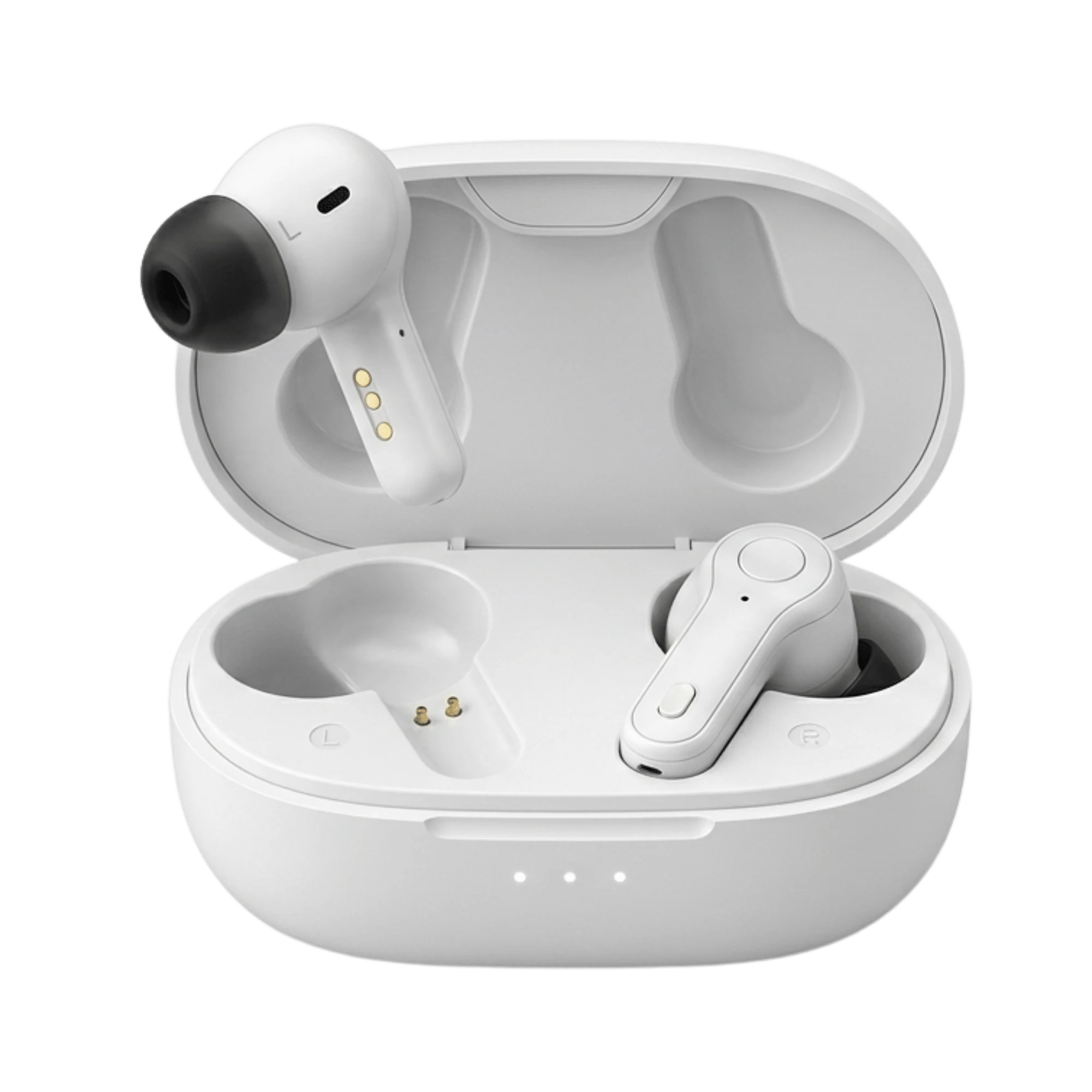
Panda Quantum ($349, tidigare $499 – spara $150) har samma Bluetooth-parkoppling, men med prestanda av klinisk kvalitet. Dess system för frekvensmatchning med 16 kanaler är utformat för användare med måttlig till betydande hörselnedsättning. Quantum parkopplas med iPhone och Android på samma sätt som beskrivs ovan, och den valfria tillhörande appen ger dig detaljerad kontroll över ljudet i varje hörapparat.

Båda är FDA-registrerade receptfria hörapparater, utformade för användare som vill slippa klinikbesöket och sköta inställningen hemma.
Därför har Panda Stealth inte Bluetooth
Panda Stealth ($279, tidigare $379 – spara $100) är utformad för användare som sätter osynlighet och enkelhet framför allt annat. Den saknar medvetet Bluetooth för att ge en extremt diskret passform som försvinner helt i hörselgången. För användare som värdesätter integritet och sällan streamar ljud ger Stealths tre lyssningslägen (Tyst, Bullrigt, Utomhus) och fjärrstyrningen via laddningsetuiet en enkel upplevelse utan krånglet med att parkoppla en telefon.
Sammanfattning om Bluetooth-inställning
Om du kan parkoppla AirPods eller andra trådlösa hörlurar med telefonen kan du parkoppla Bluetooth-hörapparater. Både Panda Air och Panda Quantum är konstruerade för förstagångsanvändare – parkopplingen är gjord för att vara självklar, och om något går fel löser en snabb omstart oftast problemet. Du är bara några klick från att höra samtal, TV och musik direkt i dina hörapparater, helt handsfree.
Vanliga frågor
Kan jag parkoppla mina hörapparater med två telefoner samtidigt?
Ja. Både Panda Air och Panda Quantum kan parkopplas med flera Apple-enheter (iPhone, iPad, Mac) samtidigt, och de växlar smart till den enhet du använder för tillfället. Om du vill parkoppla dem med både en iPhone och en Android-telefon måste du ta bort parkopplingen från den ena och parkoppla med den andra – de flesta hörapparater kan bara hålla en aktiv parkoppling med enheter som har samma operativsystem åt gången.
Varför förblir inte mina hörapparater parkopplade med telefonen?
Oftast är det ett programvaruproblem. Uppdatera telefonens operativsystem till den senaste versionen och kontrollera sedan i hörapparattillverkarens app om det finns firmwareuppdateringar. Om problemet kvarstår går du till telefonens Bluetooth-inställningar, trycker på ”Glöm” för dina hörapparater, startar om telefonen och parkopplar dem från början. Det löser de flesta problem med tillfälliga avbrott i anslutningen.
Fungerar alla hörapparater med både iPhone och Android?
De flesta moderna hörapparater som tillverkats efter 2019 stöder båda. iPhone använder Apples standard MFi (Made for iPhone) och Android använder ASHA (Audio Streaming for Hearing Aids). Panda Air och Panda Quantum stöder båda, så du kan para ihop dem med vilken typ av telefon som helst. Äldre hörapparater eller vissa specialmodeller kan använda klassisk Bluetooth, som har bredare kompatibilitet men färre streamingfunktioner.
Hur kopplar jag bort mina hörapparater och parar ihop dem igen?
iPhone: Gå till Inställningar > Hjälpmedel > Hörapparater, tryck på dina hörapparater och tryck sedan på ”Glöm den här enheten”. Om du vill para ihop dem igen öppnar du laddningsetuiet, går tillbaka till Hörapparater och trycker på hörapparaterna när de dyker upp. Android: Gå till Inställningar > Anslutna enheter (eller Hjälpmedel > Hörapparater), tryck på dina hörapparater och tryck sedan på ”Koppla från”. Om du vill para ihop dem igen startar du om telefonen, öppnar laddningsetuiet och parar ihop dem på nytt från samma meny.
Redo att para ihop?
Att para ihop Bluetooth-hörapparater med telefonen är en av de enklaste vinsterna inom modern hörselvård. Du betalar inte för något klinikbesök eller någon utprovningsavgift – du gör det själv hemma på 2 minuter. Därför är Panda Air och Panda Quantum utvecklade för dig som vill höra telefonsamtal, TV och musik tydligt utan medicinsk krånglighet. Båda är gjorda för att ställas in själv hemma, och kundtjänsten finns redo att hjälpa till om du stöter på problem.