Hvis du nettopp har pakket ut dine nye høreapparater, føles den første utfordringen større enn den sannsynligvis er: å pare dem med telefonen din. Den gode nyheten er at Bluetooth-paring er et av de enkleste oppsettstrinnene i hele høreapparatprosessen – og det er porten til håndfrie samtaler, TV-lydstrømming og musikk rett inn i ørene dine.
Denne guiden tar deg gjennom nøyaktige trinn for både iPhone og Android, pluss feilsøkingstips for når noe ikke går riktig første gang.
Før du begynner: Hva du trenger
Noen raske kontroller før du begynner paringen:
- Fullt ladede høreapparater. Bluetooth-paring tapper batteri, så start med full lading.
- Bluetooth slått på. Sørg for at telefonens Bluetooth er aktiv i Innstillinger.
- iOS 16 eller nyere (iPhone) eller Android 10 eller nyere (Android). De fleste høreapparater bygget etter 2019 fungerer med disse versjonene.
- Telefon og høreapparater innenfor få meter. Nærhet hjelper paringsprosessen med å gjenkjenne hverandre raskere.
iPhone (iOS): Trinnvis paring
- Åpne Innstillinger på din iPhone. Trykk på tannhjulikonet.
- Trykk på Tilgjengelighet. Det er her alle høreapparatforbindelser befinner seg på iOS.
- Trykk på Høreapparater. iPhone-en din vil begynne å søke etter kompatible høreapparater i nærheten.
- Åpne ladeetuiet til høreapparatene dine. Dette vekker høreapparatene og setter dem i paringsmodus. Vent noen sekunder til de vises på iPhone-skjermen under "Tilgjengelige enheter".
- Trykk på navnet på høreapparatene dine. Navnet vises (f.eks. "Johns høreapparater" eller "Panda Air høyre"). En dialogboks vises og ber deg om å pare.
- Trykk på Par. Du må kanskje bekrefte paringen to ganger – én gang for hvert høreapparat (venstre og høyre). Det er normalt.
- Juster volum fra Kontrollsenter. Når de er paret, åpner du Kontrollsenter (sveip ned fra øverst til høyre på skjermen). Du vil se en glidebryter for volum for høreapparat. Test den med en telefonsamtale eller musikk.
Det er alt – høreapparatene dine er paret med din iPhone. Neste gang du slår på høreapparatene dine, kobles de automatisk til telefonen din uten ytterligere trinn.
Android: Trinnvis paring
Android-paring fungerer litt annerledes avhengig av telefonprodusenten, men kjernetrinnene er de samme for ASHA-kompatible høreapparater (de fleste Bluetooth-modeller fra 2019 og utover).
- Åpne Innstillinger på din Android-telefon. Trykk på tannhjulikonet.
- Trykk på Tilgjengelighet (eller Tilkoblede enheter). På noen telefoner går du til Innstillinger > Tilgjengelighet > Høreapparater. På andre trykker du på Tilkoblede enheter > Par ny enhet.
- Sørg for at Bluetooth er slått på. Bluetooth må være aktiv for at telefonen din skal finne høreapparatene dine.
- Åpne ladeetuiet til høreapparatene dine. Dette aktiverer paringsmodus. Høreapparatene dine skal vises i listen over tilgjengelige enheter innen 10 sekunder.
- Trykk på navnet på høreapparatene dine. Velg dem fra listen over oppdagede enheter.
- Trykk på Par (eller Koble til). Hvis du har to høreapparater, må du pare hver enkelt separat.
- Juster volum via volumvippen eller appen. Når de er paret, tester du forbindelsen ved å ringe eller spille musikk. Bruk telefonens volumvippe for å justere.
Høreapparatene dine er nå koblet til din Android-telefon. De kobles automatisk til igjen hver gang du slår dem på og Bluetooth er aktivt.
Strømming av lyd (samtaler, TV, musikk)
Når høreapparatene dine er paret, strømmes lyd automatisk. Det betyr at:
- Innkommende telefonsamtaler spilles direkte i høreapparatene dine. Du kan svare og snakke uten å holde telefonen mot øret.
- TV-lyd strømmes til høreapparatene dine hvis TV-en din støtter Bluetooth eller du bruker en kompatibel strømmingsadapter.
- Musikk og podcaster fra Spotify, Apple Music eller en hvilken som helst lydapp kommer rett inn i ørene dine med det volumet du har stilt inn.
Du kontrollerer volumet fra telefonens volumknapper, Kontrollsenter (iPhone) eller høreapparatets app hvis en er tilgjengelig.
Feilsøking av vanlige problemer
Høreapparater vises ikke i listen over tilgjengelige enheter?
Først, sjekk at Bluetooth er på. For det andre, lad høreapparatene dine helt opp og prøv igjen – lavt batterinivå kan forhindre paring. Hvis de fortsatt ikke vises, slå høreapparatene av og på igjen (eller åpne og lukk batteriluken hvis de bruker engangsbatterier), og vent deretter 10 sekunder før de vises på nytt.
Høreapparater vil ikke forbli paret?
Koble høreapparatene fra telefonens Bluetooth-meny og "glem" dem. Start deretter telefonen helt på nytt, slå høreapparatene av og på igjen, og par dem på nytt som om det var første gang. Dette løser de fleste ustabile tilkoblingsproblemer.
Lyd kommer kun i ett øre?
Dette skjer ofte når kroppen din eller telefonens posisjon blokkerer Bluetooth-signalet til ett høreapparat. Flytt telefonen vekk fra brystet eller det berørte øret. Hvis det ikke fungerer, koble fra og par begge høreapparatene på nytt.
Hakkete lyd eller avbrudd?
Flytt deg nærmere telefonen for å styrke Bluetooth-signalet. Hvis du er i nærheten av en Wi-Fi-ruter eller mikrobølgeovn, flytt deg vekk – de kan forstyrre. Oppladbare høreapparater med lavt batteri kan også oppleve brudd; lad dem helt opp og prøv igjen. Hvis problemet vedvarer etter oppdatering av telefonens operativsystem, sjekk høreapparatprodusentens nettside for en fastvareoppdatering.
Telefonsamtaler faller ut eller kobler ikke til?
Sjekk at telefonens operativsystem er fullt oppdatert. Apple og Google slipper regelmessig oppdateringer som fikser Bluetooth-lydfeil. Deretter sjekker du høreapparatprodusentens app eller nettsted for fastvareoppdateringer som er spesifikke for din høreapparatmodell.
Hvordan Panda Air og Panda Quantum håndterer Bluetooth
Panda Air ($299, var $399 – spar $100) kobles sømløst til både iPhone og Android. Designet i øreproppstil gjør at paring føles naturlig hvis du noen gang har satt opp AirPods. Når de er paret, strømmes samtaler og musikk direkte til ørene dine. Panda Air inkluderer også en valgfri følgesvenn-app som lar deg finjustere lydinnstillinger uten å forlate hjemmet.
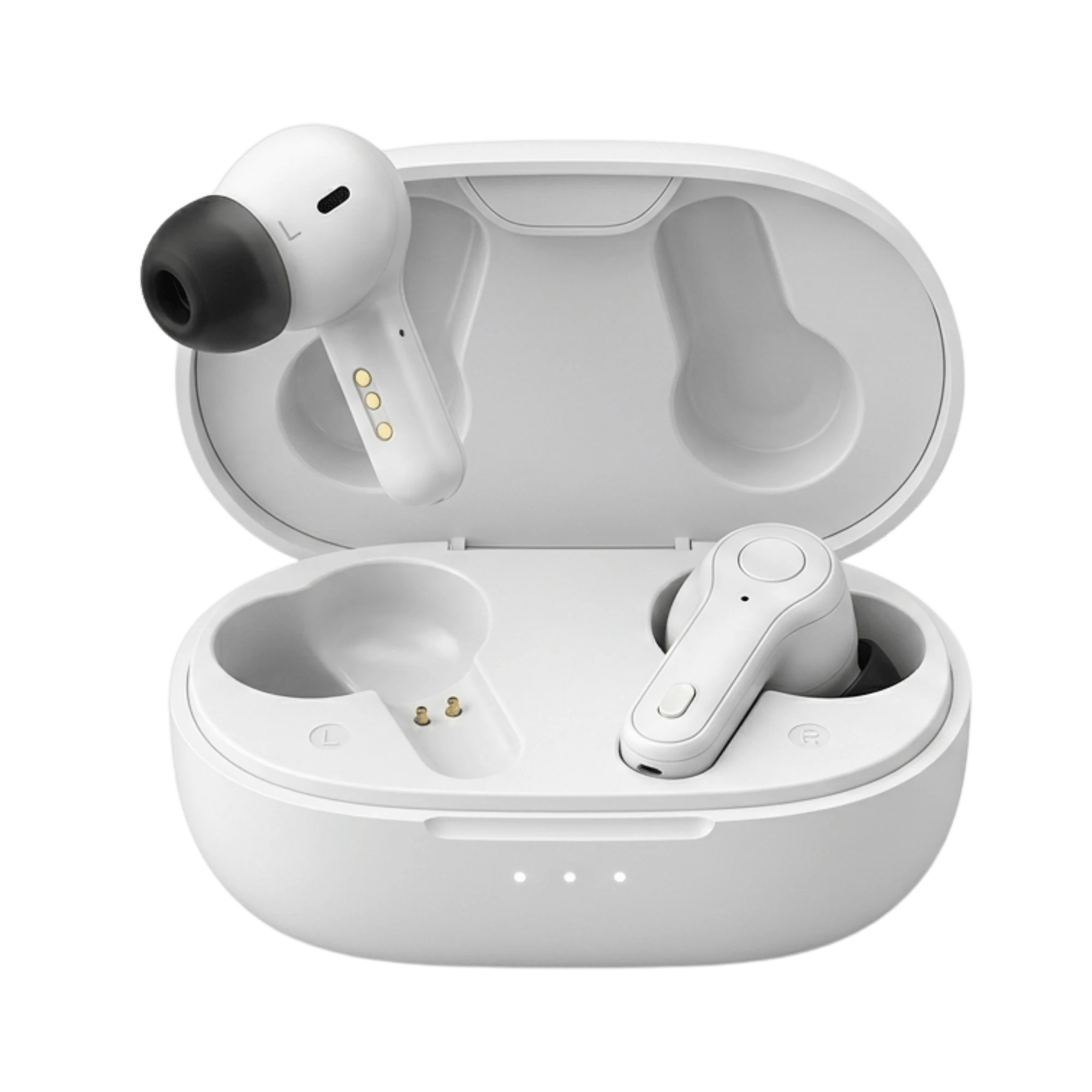
Panda Quantum ($349, var $499 – spar $150) tilbyr den samme Bluetooth-paringsprosessen, men med klinisk ytelse. Dets 16-kanals frekvensmatchingssystem er designet for brukere med moderat til betydelig hørselstap. Quantum pares til iPhone og Android ved hjelp av de samme metodene beskrevet ovenfor, og den valgfrie følgesvenn-appen gir deg detaljert kontroll over hvert høreapparats lyd.

Begge er FDA-OTC-sertifiserte og designet for brukere som ønsker å hoppe over klinikkbesøket og håndtere oppsettet hjemme.
Hvorfor Panda Stealth ikke har Bluetooth
Panda Stealth ($279, var $379 – spar $100) er designet for brukere som prioriterer usynlighet og enkelhet fremfor alt annet. Den unngår bevisst Bluetooth for å levere en ultradiskret passform som forsvinner helt inn i øregangen. For brukere som verdsetter personvern og ikke strømmer lyd ofte, leverer Stealths tre lyttemoduser (Stille, Støyende, Utendørs) og fjernkontroll for ladeetui en strømlinjeformet opplevelse uten kompleksiteten ved telefonparing.
Konklusjon om Bluetooth-oppsett
Hvis du kan pare AirPods eller andre trådløse ørepropper med telefonen din, kan du pare Bluetooth-høreapparater. Både Panda Air og Panda Quantum er utviklet for førstegangsbrukere – paringsprosessen er bygget for å være åpenbar, og hvis noe går galt, løser en rask omstart det vanligvis. Du er bare noen få klikk unna å høre samtaler, TV og musikk komme rett gjennom høreapparatene dine, håndfritt.
Ofte stilte spørsmål
Kan jeg pare høreapparatene mine med to telefoner samtidig?
Ja. Både Panda Air og Panda Quantum kan pares med flere Apple-enheter (iPhone, iPad, Mac) samtidig, og de vil intelligent bytte til den enheten du bruker. Hvis du vil pare dem med både en iPhone og Android-telefon, må du koble fra den ene og pare på nytt med den andre – de fleste høreapparater opprettholder kun aktiv paring med enheter på samme operativsystem samtidig.
Hvorfor vil ikke høreapparatene mine forbli paret med telefonen min?
Vanligvis er det et programvareproblem. Oppdater telefonens operativsystem til den nyeste versjonen, og sjekk deretter høreapparatprodusentens app for eventuelle fastvareoppdateringer. Hvis problemet vedvarer, gå til telefonens Bluetooth-innstillinger, trykk "Glem" på høreapparatene dine, start telefonen på nytt, og par dem på nytt fra bunnen av. Dette løser de fleste intermitterende tilkoblingsproblemer.
Fungerer alle høreapparater med både iPhone og Android?
De fleste moderne høreapparater bygget etter 2019 støtter begge. iPhone bruker Apples MFi (Made for iPhone)-standard, og Android bruker ASHA (Audio Streaming for Hearing Aids). Panda Air og Panda Quantum støtter begge, slik at du kan pare dem med begge telefontyper. Eldre høreapparater eller noen spesialmodeller kan bruke klassisk Bluetooth, som har bredere kompatibilitet, men færre strømmingsfunksjoner.
Hvordan kobler jeg fra og kobler til høreapparatene mine på nytt?
iPhone: Gå til Innstillinger > Tilgjengelighet > Høreapparater, trykk på høreapparatene dine, og trykk deretter på "Glem denne enheten". For å pare på nytt, åpne ladeetuiet, gå tilbake til Høreapparater, og trykk på høreapparatene når de vises. Android: Gå til Innstillinger > Tilkoblede enheter (eller Tilgjengelighet > Høreapparater), trykk på høreapparatene dine, og trykk deretter på "Koble fra". For å pare på nytt, start telefonen på nytt, åpne ladeetuiet, og par dem igjen fra samme meny.
Klar til å pare?
Å pare Bluetooth-høreapparater med telefonen din er en av de enkleste gevinstene innen moderne hørselomsorg. Du betaler ikke for et klinikkbesøk eller en tilpasningsavgift – du gjør det selv på 2 minutter hjemmefra. Det er derfor Panda Air og Panda Quantum er bygget for folk som ønsker å høre telefonsamtaler, TV og musikk klart uten den medisinske kompleksiteten. Begge er designet for selvtilpasning hjemme, og deres kundestøtteteam er klare til å hjelpe hvis du støter på problemer.