Hvis du lige har åbnet din nye høreapparat, den første hurdle føles større end det sandsynligvis er: parre dem til din telefon. Den gode nyhed er, at Bluetooth parring er en af de nemmeste setup trin i hele hørehjælpeprocessen - og det er porten til håndfri opkald, TV-lyd streaming, og musik kommer direkte ind i dine ører.
Denne guide fører dig gennem de nøjagtige trin for både iPhone og Android, plus fejlfinding tips til, når noget ikke går rigtigt første gang.
Før du starter: Hvad du har brug for
Et par hurtige tjek før du begynder parring:
- Fuldt opladet høreapparat. Bluetooth parring dræner batteri, så start med en fuld opladning.
- Bluetooth tændte. Sørg for at din telefons Bluetooth er aktiv i Indstillinger.
- iOS 16 eller senere (iPhone) or Android 10 eller senere (Android). De fleste høreapparater bygget efter 2019 arbejde med disse versioner.
- Telefoner og høreapparater inden for et par meter. Nærhed hjælper parringsprocessen genkende hinanden hurtigere.
iPhone (iOS): Trin- by- Step Parring
- Åbn Indstillinger på din iPhone. Tryk på gearikonet.
- Tryk på Tilgængelighed. Dette er, hvor alle hørenhedens forbindelser bor på iOS.
- Tryk på Høringsenheder. Din iPhone vil begynde at søge efter kompatible høreapparater i nærheden.
- Åbn din høreapparat opladning sag. Dette vækker høreapparatet og sætter dem i parringstilstand. Vent et par sekunder for dem at vise sig på din iPhone skærm under "Tilgængelige enheder".
- Tryk på navnet på dit høreapparat. Navnet vises (f.eks. "John 's Hearing Aids" eller "Panda Air Right"). En dialogboks dukker op og beder dig parre dig.
- Tryk på par. Det kan være nødvendigt at bekræfte parring to gange - én gang for hvert høreapparat (venstre og højre). Det er normalt.
- Justér volumen fra Control Center. Når parret, åbne Control Center (stryge ned fra toppen til højre på skærmen). Du vil se en høreapparat volumen skyderen. Test det med et telefonopkald eller musik.
Det er det - dine høreapparater er parret til din iPhone. Næste gang du tænder dine høreapparater, vil de automatisk genoprette forbindelsen til telefonen uden ekstra trin.
Android: Sted- by- Step Parring
Android parring virker lidt anderledes afhængigt af din telefons producent, men de centrale trin er de samme for ASHA- kompatible høreapparater (de fleste Bluetooth modeller fra 2019 videre).
- Åbn Indstillinger på din Android-telefon. Tryk på gearikonet.
- Tryk på Tilgængelighed (eller tilsluttede enheder). På nogle telefoner, gå til Indstillinger > Tilgængelighed > Høreapparater. På andre skal du trykke på Tilsluttede enheder > Par ny enhed.
- Sørg for at Bluetooth er tændt. Bluetooth skal være aktiv for din telefon for at finde dine høreapparater.
- Åbn din høreapparat opladning sag. Dette aktiverer parringstilstand. Dine høreapparater skal være på listen over tilgængelige apparater inden for 10 sekunder.
- Tryk på navnet på dit høreapparat. Vælg dem fra listen over detekterede enheder.
- Tryk på par (eller Connect). Hvis du har to høreapparater, skal du parre dem hver for sig.
- Justere volumen via volumen rocker eller app. Når parret, teste forbindelsen ved at foretage et opkald eller spille musik. Brug telefonens volumen rocker til at justere.
Dine høreapparater er nu tilsluttet din Android-telefon. De genopretter automatisk forbindelsen, hver gang du tænder dem, og Bluetooth er aktiv.
Streaming af lyd (opkald, tv, musik)
Når dine høreapparater er parret, lyd streams automatisk. Det betyder:
- Indkommende telefonopkald spille direkte i dit høreapparat. Du kan svare og tale uden at holde telefonen til øret.
- TV-lyd streams til dine høreapparater, hvis dit tv understøtter Bluetooth, eller du bruger en kompatibel streaming adapter.
- Musik og podcasts fra Spotify, Apple Music, eller enhver lyd app kommer lige ind i ørerne på den volumen, du sætter.
Du styrer lydstyrken fra telefonens lydstyrkeknapper, Control Center (iPhone), eller dit høreapparat app, hvis en er tilgængelig.
Fejlfinding Fælles spørgsmål
Er høreapparater ikke opført på listen over tilgængelige enheder?
Sørg for, at Bluetooth er tændt. For det andet, oplade dine høreapparater og prøve igen - lavt batteri kan forhindre parring. Hvis de stadig ikke dukker op, skal du slukke og tænde for høreapparatet (eller åbne og lukke batteridøren, hvis de bruger engangsudstyr), og vente 10 sekunder på, at de dukker op igen.
Vil høreapparater ikke forblive parrede?
Afbryd dine høreapparater fra telefonens Bluetooth menu og "glem" dem. Så genstart din telefon helt, slå dine høreapparater fra og tilbage på, og re- pair dem som om det er første gang. Dette løser de fleste ustabile forbindelsesproblemer.
Kommer der kun lyd i ét øre?
Dette sker ofte, når din krop eller telefonens position blokerer Bluetooth-signalet til ét høreapparat. Flyt telefonen væk fra brystet eller det berørte øre. Hvis det ikke virker, frakobles og parres begge høreapparater.
Choppy lyd eller skære ind og ud?
Gå tættere på telefonen for at styrke Bluetooth-signalet. Hvis du er i nærheden af en Wi- Fi router eller mikrobølgeovn, flytte væk - de kan blande sig. Genopladelige høreapparater med lavt batteri oplever også frafald; oplade dem fuldt ud og prøve igen. Hvis problemet fortsætter efter opdatering af telefonens operativsystem, skal du tjekke din høreapparat producentens hjemmeside for en firmware opdatering.
Ringede du eller ikke?
Kontroller, at din telefons operativsystem er fuldt opdateret. Apple og Google regelmæssigt frigive opdateringer, der løser Bluetooth lydfejl. Dernæst skal du tjekke din høreapparat producentens app eller hjemmeside for firmware opdateringer specifikt til din høreapparat model.
Hvordan Panda Air og Panda Quantum Handle Bluetooth
Panda Air ($299, var $399 - spare $100) forbinder til både iPhone og Android problemfrit. Dens earbud- stil design gør parring føles naturligt, hvis du nogensinde har oprettet AirPods. Når parret, opkald og musik stream direkte til dine ører. EU Panda Air indeholder også en valgfri følgesvend app, der lader dig fine- tune lydindstillinger uden at forlade dit hjem.
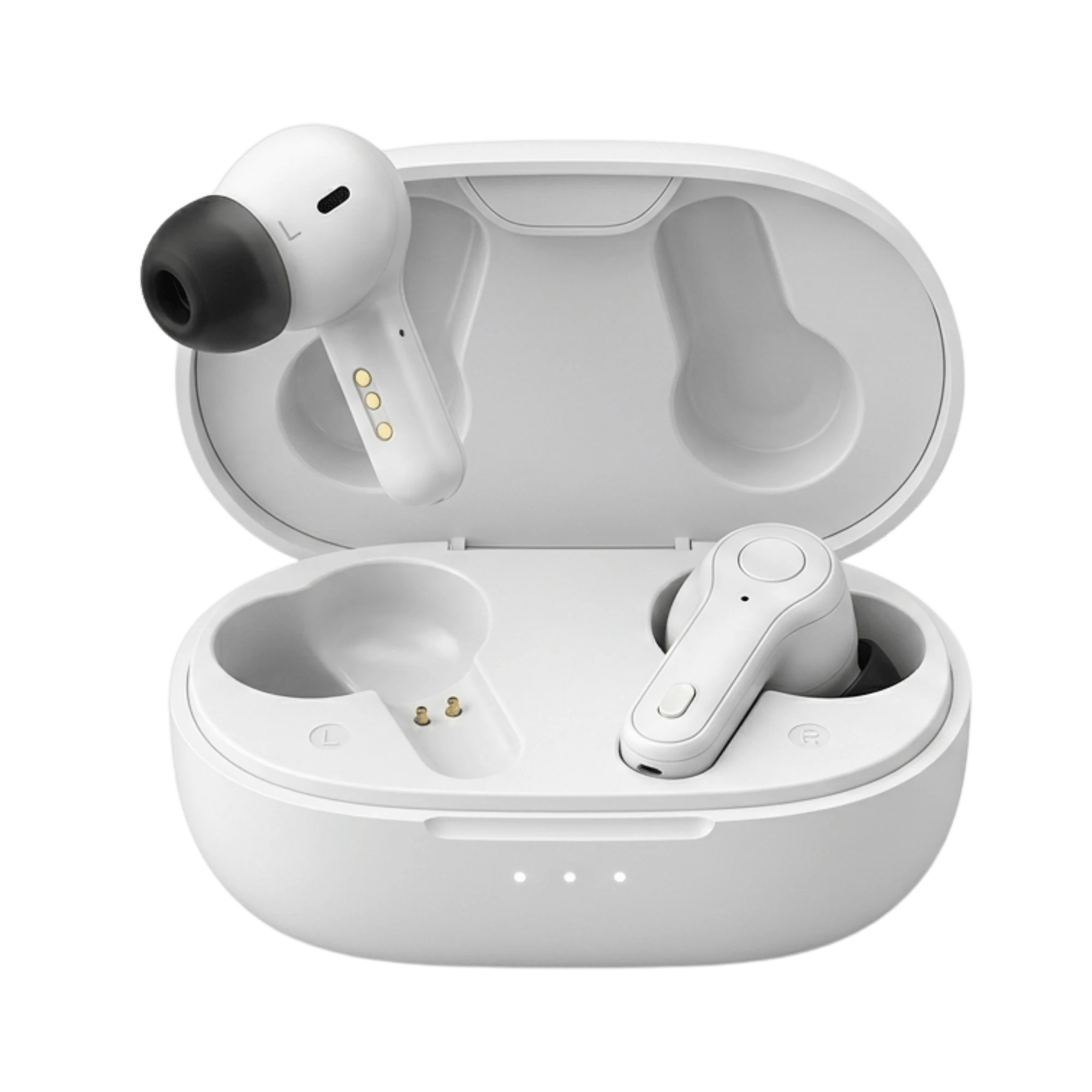
Panda Quantum ($349, var $499 - spare $150) tilbyder den samme Bluetooth parringsproces, men med klinik- kvalitet ydeevne. Dens 16-kanal frequency- matching system er designet til brugere med moderat til betydeligt høretab. Quantum par til iPhone og Android ved hjælp af de samme metoder beskrevet ovenfor, og den valgfri følgesvend app giver dig granulær kontrol over hvert høreapparat lyd.

Begge er FDA- OTC certificeret og designet til brugere, der ønsker at springe klinikken besøg og håndtere setup derhjemme.
Hvorfor Panda Stealth ikke har Bluetooth
Panda Stealth ($279, var $379 - spare $100) er designet til brugere, der prioriterer usynlighed og enkelhed frem for alt andet. Det er bevidst springer Bluetooth at levere en ultradiskret pasform, der forsvinder helt ind i din øregang. For brugere, der værdsætter privatlivets fred og ikke streame lyd ofte, Stealth 's tre lyttetilstande (Stille, Noisy, Outdoor) og charging- case fjernbetjening leverer en strømlinet oplevelse uden kompleksiteten af telefon parring.
Nederste linje på Bluetooth opsætning
Hvis du kan parre AirPods eller trådløse ørepropper til telefonen, kan du parre Bluetooth høreapparater. Både Panda Air og Panda Quantum er udviklet til førstegangsbrugere - parringsprocessen er bygget til at være indlysende, og hvis noget går galt, en hurtig genstart normalt løser det. Du er et par klik væk fra at høre opkald, tv og musik kommer lige igennem dine høreapparater, håndfri.
Ofte stillede spørgsmål
Kan jeg parre mine høreapparater til to telefoner på én gang?
Ja. Både Panda Air og Panda Quantum kan parre til flere Apple-enheder (iPhone, iPad, Mac) samtidigt, og de vil intelligent skifte til den enhed, du bruger. Hvis du ønsker at parre dem til både en iPhone og Android-telefon, skal du frakoble fra den ene og re- par til den anden - de fleste høreapparater kun opretholde aktiv parring med enheder på samme operativsystem på én gang.
Hvorfor bliver mine høreapparater ikke parret til min telefon?
Normalt er det et softwareproblem. Opdater telefonens operativsystem til den nyeste version, og tjek derefter din høreapparat producentens app for eventuelle firmware opdateringer. Hvis problemet fortsætter, skal du gå til telefonens Bluetooth-indstillinger, trykke på "Glem" på dine høreapparater, genstarte telefonen og parre dem fra bunden. Dette løser de fleste intermitterende spørgsmål om afbrydelse af forbindelsen.
Virker alle høreapparater med både iPhone og Android?
De fleste moderne høreapparater bygget efter 2019 understøtter begge dele. iPhone bruger Apple Mfi (Made for iPhone) standard, og Android bruger AHA (Audio Streaming til hørelse hjælpemidler). Panda Air og Panda Quantum understøtter begge, så du kan parre dem til enten telefon type. Ældre høreapparater eller nogle specialmodeller kan bruge klassisk Bluetooth, som har bredere kompatibilitet, men færre streaming funktioner.
Hvordan parrer jeg mine høreapparater?
iPhone: Gå til Indstillinger > Tilgængelighed > Høringsenheder, tryk på dine høreapparater og tryk derefter på "Glem denne enhed". For at re- pair, åbne opladning sag, gå tilbage til hørelse enheder, og trykke på høreapparater, når de vises. Android: Gå til Indstillinger > Tilsluttede enheder (eller tilgængelighed > Høringsenheder), tryk på dine høreapparater, og tryk derefter på "Unpair". For at genparre, genstarte telefonen, åbne opladning sagen, og parre dem igen fra samme menu.
Klar til at gå i par?
Parring af Bluetooth høreapparater til telefonen er en af de nemmeste gevinster i moderne hørepleje. Du betaler ikke for en klinik besøg eller et passende gebyr - du gør det selv i 2 minutter fra dit hjem. Det er derfor Panda Air og Panda Quantum er bygget til folk, der ønsker at høre deres telefonopkald, TV, og musik klart uden medicinsk-karakter kompleksitet. Begge er designet til self-montering derhjemme, og deres kundesupporthold står ved hvis du rammer en snag.