إذا قمت للتو بفتح معيناتك السمعية الجديدة، فإن العقبة الأولى تبدو أكبر مما هي عليه على الأرجح: إقرانها بهاتفك. والخبر السار هو أن إقران Bluetooth هو أحد أسهل خطوات الإعداد في عملية المعينة السمعية بأكملها - وهو بوابة للمكالمات بدون استخدام اليدين، وبث الصوت التلفزيوني، والموسيقى التي تصل مباشرة إلى أذنيك.
يرشدك هذا الدليل عبر الخطوات الدقيقة لكل من iPhone وAndroid، بالإضافة إلى نصائح حول استكشاف الأخطاء وإصلاحها عندما لا تسير الأمور بشكل صحيح في المرة الأولى.
قبل أن تبدأ: ما تحتاجه
بعض الفحوصات السريعة قبل البدء في الاقتران:
- المعينات السمعية المشحونة بالكامل. يستنزف اقتران Bluetooth البطارية، لذا ابدأ بشحن كامل.
- تم تشغيل البلوتوث. تأكد من أن بلوتوث هاتفك نشط في الإعدادات.
- iOS 16 أو الأحدث (iPhone) or أندرويد 10 أو الأحدث (أندرويد). تعمل معظم أدوات السمع التي تم تصنيعها بعد عام 2019 مع هذه الإصدارات.
- الهاتف والوسائل المساعدة للسمع على بعد بضعة أقدام. يساعد القرب عملية الاقتران على التعرف على بعضها البعض بشكل أسرع.
iPhone (iOS): الاقتران خطوة بخطوة
- افتح الإعدادات على جهاز iPhone الخاص بك. اضغط على أيقونة الترس.
- اضغط على إمكانية الوصول. هذا هو المكان الذي تعيش فيه جميع اتصالات أجهزة السمع على نظام التشغيل iOS.
- اضغط على أجهزة السمع. سيبدأ جهاز iPhone الخاص بك في البحث عن أدوات مساعدة للسمع متوافقة في مكان قريب.
- افتح علبة شحن المعينة السمعية الخاصة بك. يؤدي هذا إلى تنشيط المعينة السمعية ووضعها في وضع الاقتران. انتظر بضع ثوانٍ حتى تظهر على شاشة iPhone ضمن "الأجهزة المتاحة".
- اضغط على اسم معيناتك السمعية. يظهر الاسم (على سبيل المثال، "John's Hearing Aids" أو "Panda Air Right"). سينبثق مربع حوار يطلب منك الاقتران.
- اضغط على إقران. قد تحتاج إلى تأكيد الاقتران مرتين — مرة لكل سماعة أذن (يسار ويمين). هذا طبيعي.
- ضبط مستوى الصوت من مركز التحكم. بمجرد الاقتران، افتح مركز التحكم (اسحب لأسفل من أعلى يمين الشاشة). سيظهر لك شريط تمرير مستوى صوت المعينة السمعية. اختبره بمكالمة هاتفية أو موسيقى.
هذا كل شيء — لقد تم إقران معيناتك السمعية بجهاز iPhone الخاص بك. في المرة التالية التي تقوم فيها بتشغيل معيناتك السمعية، ستتم إعادة توصيلها تلقائيًا بهاتفك دون أي خطوات إضافية.
أندرويد: الاقتران خطوة بخطوة
يعمل الاقتران بنظام Android بشكل مختلف قليلاً اعتمادًا على الشركة المصنعة لهاتفك، ولكن الخطوات الأساسية هي نفسها بالنسبة إلى المعينات السمعية المتوافقة مع ASHA (معظم طرز Bluetooth اعتبارًا من عام 2019 فصاعدًا).
- افتح الإعدادات على هاتف Android الخاص بك. اضغط على أيقونة الترس.
- اضغط على إمكانية الوصول (أو الأجهزة المتصلة). في بعض الهواتف، انتقل إلى الإعدادات > إمكانية الوصول > أجهزة السمع. وفي الأجهزة الأخرى، انقر فوق الأجهزة المتصلة > إقران جهاز جديد.
- تأكد من تشغيل البلوتوث. يجب أن تكون تقنية Bluetooth نشطة حتى يتمكن هاتفك من العثور على معيناتك السمعية.
- افتح علبة شحن المعينة السمعية الخاصة بك. يؤدي هذا إلى تنشيط وضع الاقتران. من المفترض أن تظهر معيناتك السمعية في قائمة الأجهزة المتوفرة خلال 10 ثوانٍ.
- اضغط على اسم معيناتك السمعية. حددها من قائمة الأجهزة المكتشفة.
- اضغط على إقران (أو اتصال). إذا كان لديك معينتان سمعيتان، فستحتاج إلى إقران كل منهما على حدة.
- اضبط مستوى الصوت عبر زر التحكم في مستوى الصوت أو التطبيق. بمجرد الاقتران، اختبر الاتصال عن طريق إجراء مكالمة أو تشغيل الموسيقى. استخدم زر التحكم في مستوى الصوت بهاتفك لضبطه.
معيناتك السمعية متصلة الآن بهاتف Android الخاص بك. سيتم إعادة الاتصال تلقائيًا في كل مرة تقوم فيها بتشغيلها ويكون البلوتوث نشطًا.
تدفق الصوت (المكالمات، التلفزيون، الموسيقى)
بمجرد إقران معيناتك السمعية، يتم تدفق الصوت تلقائيًا. وهذا يعني:
- المكالمات الهاتفية الواردة العب مباشرة في معينتك السمعية. يمكنك الرد والتحدث دون وضع هاتفك على أذنك.
- صوت التلفاز يتدفق إلى المعينات السمعية الخاصة بك إذا كان التلفزيون الخاص بك يدعم تقنية Bluetooth أو إذا كنت تستخدم محول دفق متوافق.
- الموسيقى والبودكاست من Spotify أو Apple Music أو أي تطبيق صوتي يأتي مباشرة إلى أذنيك عند مستوى الصوت الذي تحدده.
يمكنك التحكم في مستوى الصوت من أزرار مستوى الصوت بهاتفك، أو مركز التحكم (iPhone)، أو تطبيق معينتك السمعية إذا كان متاحًا.
استكشاف المشكلات الشائعة وإصلاحها
لا تظهر المعينات السمعية في قائمة الأجهزة المتوفرة؟
أولاً، تأكد من تشغيل البلوتوث. ثانيًا، قم بشحن معينتك السمعية بالكامل وحاول مرة أخرى، حيث قد يؤدي انخفاض مستوى البطارية إلى منع الاقتران. إذا لم تظهر بعد، فأوقف تشغيل معيناتك السمعية ثم أعد تشغيلها (أو افتح باب البطارية وأغلقه إذا كانوا يستخدمون مستهلكات واحدة)، ثم انتظر 10 ثوانٍ حتى تظهر مرة أخرى.
لن تبقى المعينات السمعية مقترنة؟
افصل معيناتك السمعية من قائمة Bluetooth بهاتفك و"انسها". ثم أعد تشغيل هاتفك بالكامل، وأوقف تشغيل معيناتك السمعية ثم أعد تشغيلها، وأعد إقرانها كما لو كانت هذه المرة الأولى. يؤدي هذا إلى حل معظم مشكلات الاتصال غير المستقرة.
الصوت يأتي في أذن واحدة فقط؟
يحدث هذا غالبًا عندما يقوم جسمك أو موضع الهاتف بحجب إشارة البلوتوث عن إحدى أدوات السمع. انقل هاتفك بعيدًا عن صدرك أو الأذن المصابة. إذا لم ينجح ذلك، فافصل كلتا المعينتين السمعيتين وأعد إقرانهما.
صوت متقطع أو قطع داخل وخارج؟
اقترب من هاتفك لتقوية إشارة البلوتوث. إذا كنت بالقرب من جهاز توجيه Wi-Fi أو ميكروويف، فابتعد عنه، حيث يمكن أن يتداخلا. كما أن المعينات السمعية القابلة لإعادة الشحن ذات البطارية المنخفضة تعاني أيضًا من التسرب؛ اشحنها بالكامل وحاول مرة أخرى. إذا استمرت المشكلة بعد تحديث نظام تشغيل هاتفك، فراجع موقع الويب الخاص بالشركة المصنعة لأداة السمع للحصول على تحديث للبرنامج الثابت.
المكالمات الهاتفية تنقطع أو لا تتصل؟
تأكد من تحديث نظام التشغيل الخاص بهاتفك بالكامل. تصدر Apple وGoogle بانتظام تحديثات تعمل على إصلاح أخطاء صوت Bluetooth. بعد ذلك، تحقق من تطبيق الشركة المصنعة للأداة المساعدة للسمع أو موقع الويب الخاص بها للحصول على تحديثات البرامج الثابتة الخاصة بطراز معينتك السمعية.
كيف يتعامل Panda Air وPanda Quantum مع تقنية Bluetooth
Panda Air (299 دولارًا، كان 399 دولارًا - وفر 100 دولار) يتصل بكل من iPhone وAndroid بسلاسة. تصميمها على شكل سماعة الأذن يجعل الاقتران يبدو طبيعيًا إذا قمت بإعداد AirPods من قبل. بمجرد الاقتران، يتم بث المكالمات والموسيقى مباشرة إلى أذنيك. ال Panda Air يتضمن أيضًا تطبيقًا مصاحبًا اختياريًا يتيح لك ضبط إعدادات الصوت دون مغادرة منزلك.
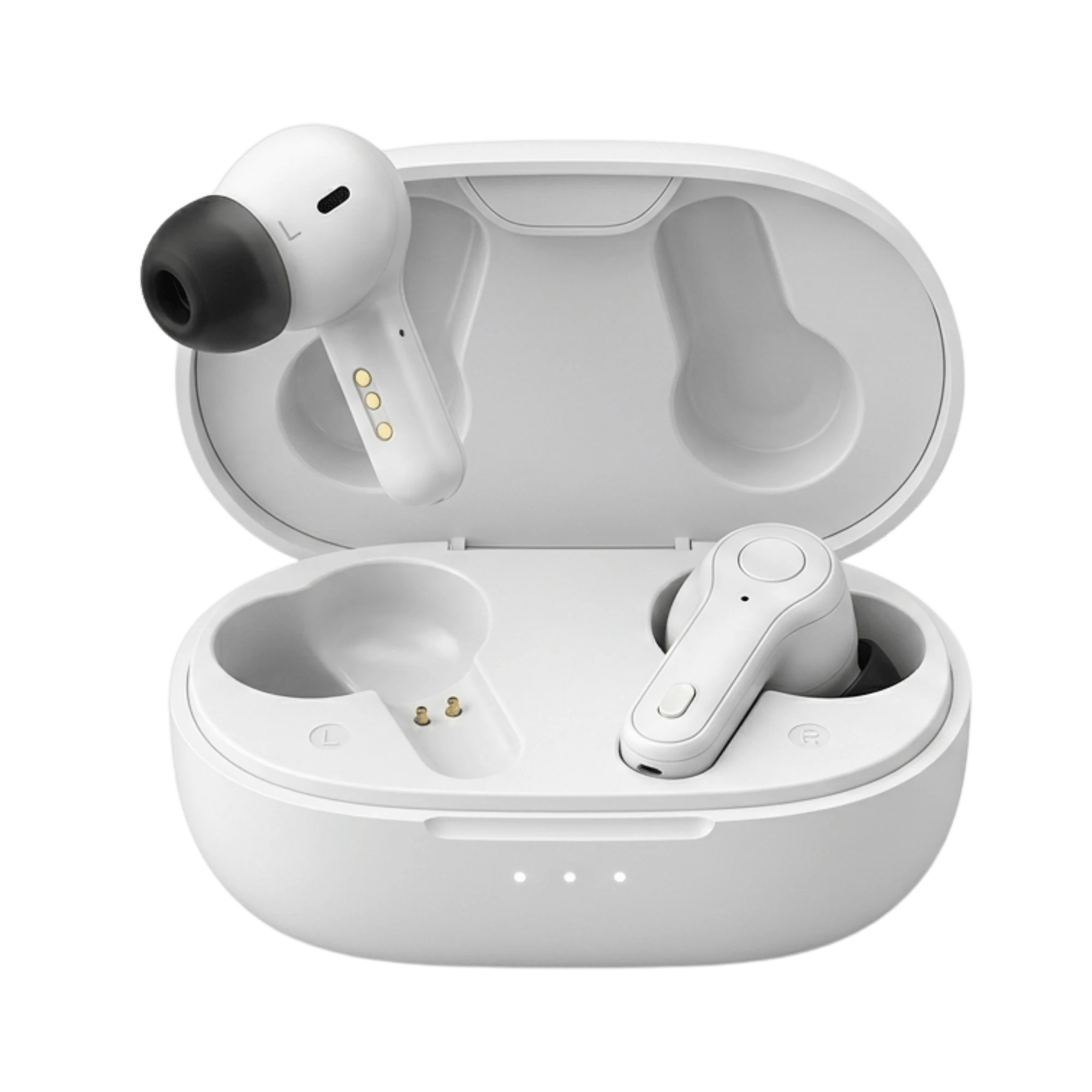
Panda Quantum (349 دولارًا، كان 499 دولارًا - وفر 150 دولارًا) يقدم نفس عملية الاقتران عبر البلوتوث، ولكن مع أداء من الدرجة السريرية. تم تصميم نظام مطابقة التردد المكون من 16 قناة للمستخدمين الذين يعانون من فقدان السمع المتوسط إلى الكبير. يتم إقران Quantum مع iPhone وAndroid باستخدام نفس الطرق الموضحة أعلاه، ويمنحك التطبيق المصاحب الاختياري تحكمًا دقيقًا في صوت كل أداة مساعدة للسمع.

كلاهما حاصلان على شهادة FDA-OTC ومصممان للمستخدمين الذين يرغبون في تخطي زيارة العيادة والتعامل مع الإعداد في المنزل.
لماذا لا يحتوي Panda Stealth على بلوتوث
Panda Stealth (279 دولارًا، كان 379 دولارًا - توفير 100 دولار) تم تصميمه للمستخدمين الذين يعطون الأولوية للاختفاء والبساطة قبل كل شيء. إنه يتخطى تقنية Bluetooth عمدًا لتوفير توافق شديد السرية يختفي تمامًا في قناة أذنك. بالنسبة للمستخدمين الذين يقدرون الخصوصية ولا يقومون ببث الصوت كثيرًا، فإن أوضاع الاستماع الثلاثة في Stealth (هادئ، صاخب، خارجي) وجهاز التحكم عن بعد في علبة الشحن توفر تجربة مبسطة دون تعقيد إقران الهاتف.
خلاصة القول في إعداد البلوتوث
إذا كان بإمكانك إقران AirPods أو أي سماعات أذن لاسلكية بهاتفك، فيمكنك إقران أدوات السمع التي تعمل بتقنية Bluetooth. تم تصميم كل من Panda Air وPanda Quantum للمستخدمين لأول مرة - تم تصميم عملية الاقتران لتكون واضحة، وإذا حدث خطأ ما، فعادةً ما تؤدي عملية إعادة التشغيل السريعة إلى إصلاحه. أنت على بعد نقرات قليلة من سماع المكالمات والتلفزيون والموسيقى التي تأتي مباشرة من خلال المعينات السمعية الخاصة بك، بدون استخدام اليدين.
الأسئلة المتداولة
هل يمكنني إقران معينتي السمعية بهاتفين في الوقت نفسه؟
نعم. يمكن لكل من Panda Air وPanda Quantum الاقتران بالعديد من أجهزة Apple (iPhone وiPad وMac) في وقت واحد، وسوف يتحولون بذكاء إلى أي جهاز تستخدمه. إذا كنت تريد إقرانهما بهاتف iPhone وAndroid، فستحتاج إلى إلغاء الإقران من أحدهما وإعادة الإقران بالآخر - معظم أدوات السمع تحافظ فقط على الاقتران النشط مع الأجهزة الموجودة على نفس نظام التشغيل في وقت واحد.
لماذا لا تظل معيناتي السمعية مقترنة بهاتفي؟
عادة ما تكون مشكلة برمجية. قم بتحديث نظام تشغيل هاتفك إلى الإصدار الأحدث، ثم تحقق من تطبيق الشركة المصنعة لأداة السمع الخاصة بك بحثًا عن أي تحديثات للبرامج الثابتة. إذا استمرت المشكلة، فانتقل إلى إعدادات Bluetooth بهاتفك، وانقر على "نسيت" على معيناتك السمعية، وأعد تشغيل هاتفك، وأعد إقرانها من البداية. يؤدي هذا إلى حل معظم مشكلات انقطاع الاتصال المتقطع.
هل تعمل جميع المعينات السمعية مع كل من iPhone وAndroid؟
تدعم معظم المعينات السمعية الحديثة التي تم تصنيعها بعد عام 2019 كليهما. يستخدم iPhone معيار MFi (Made for iPhone) من Apple، ويستخدم Android ASHA (تدفق الصوت لأجهزة السمع). يدعم كل من Panda Air وPanda Quantum كليهما، لذا يمكنك إقرانهما بأي من نوعي الهاتف. قد تستخدم المعينات السمعية القديمة أو بعض الطرز المتخصصة تقنية Bluetooth الكلاسيكية، التي تتمتع بتوافق أوسع ولكن مع ميزات بث أقل.
كيف يمكنني إلغاء إقران معينتي السمعية وإعادة إقرانها؟
iPhone: انتقل إلى "الإعدادات" > "إمكانية الوصول" > "أجهزة السمع"، وانقر فوق معيناتك السمعية، ثم انقر فوق "نسيت هذا الجهاز". لإعادة الإقران، افتح علبة الشحن، وارجع إلى أجهزة السمع، وانقر فوق المعينات السمعية عند ظهورها. Android: انتقل إلى الإعدادات > الأجهزة المتصلة (أو إمكانية الوصول > أجهزة السمع)، وانقر على معيناتك السمعية، ثم انقر على "إلغاء الإقران". لإعادة الإقران، أعد تشغيل هاتفك، وافتح علبة الشحن، وقم بإقرانهما مرة أخرى من نفس القائمة.
هل أنت مستعد للاقتران؟
يعد إقران المعينات السمعية التي تعمل بتقنية Bluetooth بهاتفك أحد أسهل المكاسب في مجال العناية بالسمع الحديثة. أنت لا تدفع مقابل زيارة العيادة أو رسوم التركيب - أنت تفعل ذلك بنفسك في دقيقتين من منزلك. لهذا السبب Panda Air and Panda Quantum تم تصميمها للأشخاص الذين يرغبون في سماع مكالماتهم الهاتفية وتلفزيونهم وموسيقاهم بوضوح دون التعقيد الطبي. كلاهما مصمم للتركيب الذاتي في المنزل، ولهما فريق دعم العملاء يقف على أهبة الاستعداد إذا واجهت عقبة.