إذا كنت قد فتحت للتو علبة سماعاتك الطبية الجديدة، فإن العقبة الأولى تبدو أكبر مما هي عليه على الأرجح: ربطها بهاتفك. والخبر الجيد أن اقتران Bluetooth من أسهل خطوات الإعداد في عملية السماعات الطبية كلها، وهو بوابتك إلى المكالمات دون استخدام اليدين، وبث صوت التلفزيون، والموسيقى مباشرة إلى أذنيك.
يرشدك هذا الدليل إلى الخطوات الدقيقة لكل من iPhone و Android، إضافةً إلى نصائح استكشاف الأخطاء إذا لم تنجح المحاولة الأولى.
قبل أن تبدأ: ما الذي تحتاجه
بعض الفحوصات السريعة قبل بدء الاقتران:
- سماعات مشحونة بالكامل. يستنزف اقتران Bluetooth البطارية، لذا ابدأ بشحن كامل.
- Bluetooth قيد التشغيل. تأكد من أن Bluetooth في هاتفك مفعّل من الإعدادات.
- iOS 16 أو أحدث (iPhone) أو Android 10 أو أحدث (Android). تعمل مع هذه الإصدارات معظم السماعات الطبية المصنّعة بعد 2019.
- الهاتف والسماعات على بعد بضعة أقدام. القرب يساعد الجهازين على التعرف على بعضهما أسرع أثناء الاقتران.
iPhone (iOS): الاقتران خطوة بخطوة
- افتح الإعدادات في هاتف iPhone. اضغط على أيقونة الترس.
- اضغط على «تسهيلات الاستخدام». هنا توجد جميع اتصالات أجهزة السمع في iOS.
- اضغط على «أجهزة السمع». سيبدأ هاتف iPhone بالبحث عن السماعات الطبية المتوافقة القريبة.
- افتح علبة شحن السماعات الطبية. هذا يوقظ السماعات ويضعها في وضع الاقتران. انتظر بضع ثوانٍ حتى تظهر على شاشة iPhone ضمن «الأجهزة المتاحة».
- اضغط على اسم سماعاتك الطبية. يظهر الاسم (مثل «John's Hearing Aids» أو «Panda Air Right»). ستظهر نافذة تطلب منك الاقتران.
- اضغط على «اقتران». قد تحتاج إلى تأكيد الاقتران مرتين، مرة لكل سماعة (اليسرى واليمنى). وهذا أمر طبيعي.
- اضبط مستوى الصوت من مركز التحكم. بعد الاقتران، افتح مركز التحكم (اسحب للأسفل من أعلى يمين الشاشة). سترى شريط تحكم بمستوى صوت السماعات. جرّبه مع مكالمة هاتفية أو موسيقى.
هذا كل شيء، سماعاتك الطبية مقترنة الآن بهاتف iPhone. وفي المرة القادمة التي تشغّل فيها سماعاتك، ستعيد الاتصال بهاتفك تلقائيًا دون أي خطوات إضافية.
Android: الاقتران خطوة بخطوة
يختلف الاقتران في Android قليلًا بحسب الشركة المصنّعة لهاتفك، لكن الخطوات الأساسية واحدة للسماعات الطبية المتوافقة مع ASHA (معظم طرازات Bluetooth من 2019 فصاعدًا).
- افتح الإعدادات في هاتف Android. اضغط على أيقونة الترس.
- اضغط على «تسهيلات الاستخدام» (أو «الأجهزة المتصلة»). في بعض الهواتف، انتقل إلى الإعدادات > تسهيلات الاستخدام > أجهزة السمع. وفي أخرى، اضغط على الأجهزة المتصلة > إقران جهاز جديد.
- تأكد من تشغيل Bluetooth. يجب أن يكون Bluetooth مفعّلًا حتى يعثر هاتفك على سماعاتك الطبية.
- افتح علبة شحن السماعات الطبية. هذا يفعّل وضع الاقتران. يجب أن تظهر سماعاتك في قائمة الأجهزة المتاحة خلال 10 ثوانٍ.
- اضغط على اسم سماعاتك الطبية. اخترها من قائمة الأجهزة المكتشفة.
- اضغط على «اقتران» (أو «اتصال»). إذا كانت لديك سماعتان، فستحتاج إلى إقران كل واحدة على حدة.
- اضبط مستوى الصوت بأزرار الصوت أو التطبيق. بعد الاقتران، اختبر الاتصال بإجراء مكالمة أو تشغيل موسيقى. استخدم زر مستوى الصوت في هاتفك للضبط.
سماعاتك الطبية متصلة الآن بهاتف Android. ستعيد الاتصال تلقائيًا في كل مرة تشغّلها فيها ويكون Bluetooth مفعّلًا.
بث الصوت (المكالمات والتلفزيون والموسيقى)
بمجرد اقتران سماعاتك الطبية، يُبث الصوت تلقائيًا. ويعني ذلك:
- المكالمات الواردة تُسمع مباشرة في سماعاتك الطبية. يمكنك الرد والتحدث دون رفع الهاتف إلى أذنك.
- صوت التلفزيون يُبث إلى سماعاتك الطبية إذا كان تلفزيونك يدعم Bluetooth أو كنت تستخدم محوّل بث متوافقًا.
- الموسيقى والبودكاست من Spotify أو Apple Music أو أي تطبيق صوتي تصل مباشرة إلى أذنيك بمستوى الصوت الذي تحدده.
تتحكم في مستوى الصوت من أزرار الصوت في هاتفك، أو من مركز التحكم (iPhone)، أو من تطبيق سماعتك الطبية إن وُجد.
استكشاف المشكلات الشائعة وإصلاحها
السماعات الطبية لا تظهر في قائمة الأجهزة المتاحة؟
أولًا، تأكد من تشغيل Bluetooth. ثانيًا، اشحن سماعاتك الطبية بالكامل وحاول مجددًا، فانخفاض البطارية قد يمنع الاقتران. وإذا استمر عدم ظهورها، أطفئ سماعاتك ثم شغّلها (أو افتح باب البطارية وأغلقه إن كانت تستخدم بطاريات قابلة للاستبدال)، ثم انتظر 10 ثوانٍ لتظهر من جديد.
السماعات الطبية لا تبقى مقترنة؟
افصل سماعاتك الطبية من قائمة Bluetooth في هاتفك و«انسَها». ثم أعد تشغيل هاتفك بالكامل، وأطفئ سماعاتك وشغّلها، وأعد إقرانها كما لو كانت المرة الأولى. يحل هذا معظم مشكلات الاتصال غير المستقر.
الصوت يصل إلى أذن واحدة فقط؟
يحدث هذا غالبًا عندما يحجب جسمك أو وضع الهاتف إشارة Bluetooth عن إحدى السماعتين. أبعد هاتفك عن صدرك أو عن الأذن المتأثرة. وإذا لم يفلح ذلك، فاقطع الاتصال وأعد إقران السماعتين.
الصوت متقطع أو ينقطع ويعود؟
اقترب من هاتفك لتقوية إشارة Bluetooth. وإذا كنت قرب جهاز توجيه Wi-Fi أو فرن ميكروويف، فابتعد عنه لأنها قد تسبب تداخلًا. كما أن السماعات القابلة لإعادة الشحن تتقطع عند انخفاض البطارية، لذا اشحنها بالكامل وحاول مجددًا. وإذا استمرت المشكلة بعد تحديث نظام تشغيل هاتفك، فتحقق من موقع الشركة المصنّعة لسماعتك بحثًا عن تحديث للبرنامج الثابت.
المكالمات تنقطع أو لا تتصل؟
تأكد من تحديث نظام تشغيل هاتفك بالكامل. تصدر Apple و Google تحديثات بانتظام تصلح أخطاء صوت Bluetooth. بعد ذلك، تحقق من تطبيق الشركة المصنّعة لسماعتك أو موقعها بحثًا عن تحديثات البرنامج الثابت الخاصة بطراز سماعتك.
كيف تتعامل Panda Air و Panda Quantum مع Bluetooth
Panda Air (299$، بدلًا من 399$ - وفّر 100$) تتصل بهاتفي iPhone و Android بسلاسة. وتصميمها الشبيه بسماعات الأذن اللاسلكية يجعل الاقتران طبيعيًا إن سبق أن أعددت AirPods. وبعد الاقتران تُبث المكالمات والموسيقى مباشرة إلى أذنيك. كما تتضمن Panda Air تطبيقًا مرافقًا اختياريًا يتيح لك ضبط إعدادات الصوت بدقة دون مغادرة منزلك.
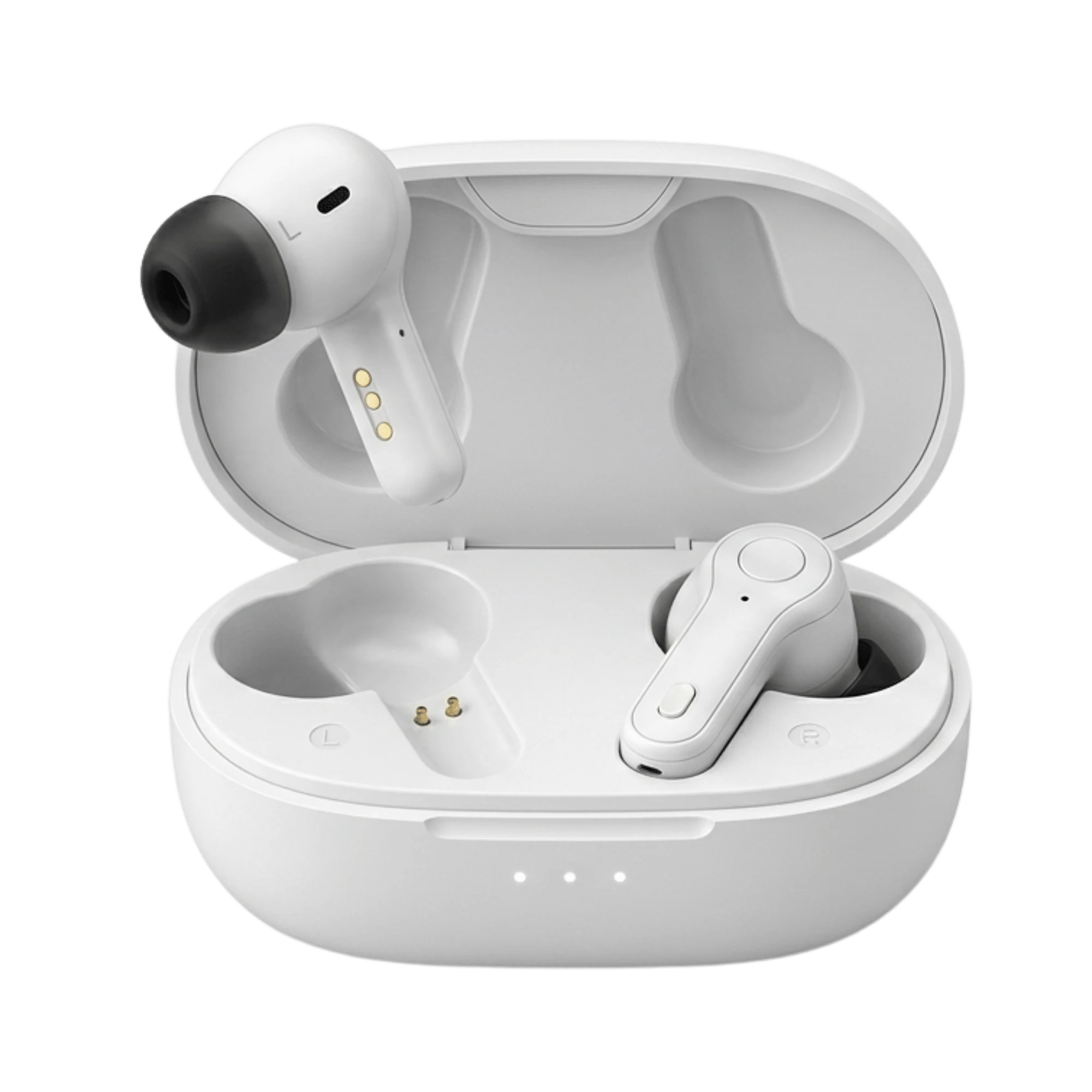
Panda Quantum (349$، بدلًا من 499$ - وفّر 150$) توفر عملية اقتران Bluetooth نفسها، لكن بأداء بمستوى سريري. ونظامها لمطابقة الترددات من 16 قناة مصمم للمستخدمين الذين يعانون فقدان سمع متوسطًا إلى كبير. وتقترن Quantum بهاتفي iPhone و Android بالطرق نفسها الموضحة أعلاه، ويمنحك التطبيق المرافق الاختياري تحكمًا دقيقًا في صوت كل سماعة.

كلتاهما سماعتان طبيتان OTC مسجّلتان لدى FDA، ومصممتان لمن يريدون تجاوز زيارة العيادة وإجراء الإعداد في المنزل.
لماذا لا تحتوي Panda Stealth على Bluetooth
Panda Stealth (279$، بدلًا من 379$ - وفّر 100$) مصممة للمستخدمين الذين يضعون الخفاء والبساطة فوق كل اعتبار. وهي تتخلى عن Bluetooth عمدًا لتوفر ملاءمة خفية للغاية تختفي تمامًا داخل قناة أذنك. وللمستخدمين الذين يقدّرون الخصوصية ولا يبثون الصوت كثيرًا، تقدّم أوضاع الاستماع الثلاثة في Stealth (هادئ، صاخب، خارجي) والتحكم عن بُعد من علبة الشحن تجربة مبسّطة دون تعقيد اقتران الهاتف.
الخلاصة بشأن إعداد Bluetooth
إذا كنت قادرًا على إقران AirPods أو أي سماعات لاسلكية بهاتفك، فيمكنك إقران سماعات Bluetooth الطبية. صُممت كل من Panda Air و Panda Quantum لمن يستخدمونها للمرة الأولى، فعملية الاقتران واضحة بطبيعتها، وإذا حدث خطأ فإعادة التشغيل السريعة تحله عادةً. أنت على بعد نقرات قليلة من سماع المكالمات والتلفزيون والموسيقى مباشرة عبر سماعاتك الطبية دون استخدام يديك.
الأسئلة الشائعة
هل يمكنني إقران سماعاتي الطبية بهاتفين في الوقت نفسه؟
نعم. يمكن لكل من Panda Air و Panda Quantum الاقتران بعدة أجهزة Apple (iPhone و iPad و Mac) في الوقت نفسه، وتنتقل بذكاء إلى الجهاز الذي تستخدمه. وإذا أردت إقرانهما بهاتف iPhone وهاتف Android معًا، فعليك إلغاء الاقتران من أحدهما وإعادته مع الآخر، فمعظم السماعات الطبية تحافظ على اقتران نشط مع أجهزة نظام التشغيل نفسه فقط في الوقت ذاته.
لماذا لا تبقى سماعاتي الطبية مقترنة بهاتفي؟
غالبًا تكون المشكلة في البرمجيات. حدّث نظام تشغيل هاتفك إلى أحدث إصدار، ثم تحقق من تطبيق الشركة المصنّعة لسماعتك بحثًا عن تحديثات البرنامج الثابت. وإذا استمرت المشكلة، فانتقل إلى إعدادات Bluetooth في هاتفك، واضغط على «نسيان» لسماعاتك، وأعد تشغيل الهاتف، وأعد إقرانها من البداية. يحل هذا معظم مشكلات الانقطاع المتقطع.
هل تعمل جميع السماعات الطبية مع iPhone و Android معًا؟
تدعم معظم السماعات الطبية الحديثة المصنّعة بعد 2019 كليهما. يستخدم iPhone معيار MFi (Made for iPhone) من Apple، ويستخدم Android معيار ASHA (Audio Streaming for Hearing Aids). وتدعم Panda Air و Panda Quantum كليهما، لذا يمكنك إقرانهما بأي من نوعي الهاتف. أما السماعات الأقدم أو بعض الطرازات المتخصصة فقد تستخدم Bluetooth التقليدي، وهو أوسع توافقًا لكنه أقل في ميزات البث.
كيف ألغي اقتران سماعاتي الطبية وأعيده؟
iPhone: انتقل إلى الإعدادات > تسهيلات الاستخدام > أجهزة السمع، واضغط على سماعاتك، ثم اضغط على «نسيان هذا الجهاز». لإعادة الاقتران، افتح علبة الشحن، وعد إلى أجهزة السمع، واضغط على السماعات عند ظهورها. Android: انتقل إلى الإعدادات > الأجهزة المتصلة (أو تسهيلات الاستخدام > أجهزة السمع)، واضغط على سماعاتك، ثم اضغط على «إلغاء الاقتران». لإعادة الاقتران، أعد تشغيل هاتفك، وافتح علبة الشحن، وأقرنها مجددًا من القائمة نفسها.
هل أنت مستعد للاقتران؟
يُعد ربط سماعات Bluetooth الطبية بهاتفك من أسهل الإنجازات في رعاية السمع الحديثة. فأنت لا تدفع مقابل زيارة عيادة ولا رسوم ضبط، بل تنجز ذلك بنفسك في 2 دقيقة من منزلك. ولهذا صُممت Panda Air وPanda Quantum لمن يريدون سماع مكالماتهم وتلفزيونهم وموسيقاهم بوضوح دون تعقيد المعدات الطبية. وكلتاهما مصممة للضبط الذاتي في المنزل، وفريق دعم العملاء جاهز لمساعدتك إن واجهت أي عقبة.