Si acaba de sacar de la caja sus nuevos audífonos, el primer obstáculo parece más grande de lo que probablemente sea: emparejarlos con su teléfono. La buena noticia es que el emparejamiento de Bluetooth es uno de los pasos de configuración más sencillos en todo el proceso de audífonos y es la puerta de entrada para llamadas con manos libres, transmisión de audio de TV y música que llega directamente a sus oídos.
Esta guía lo guía a través de los pasos exactos tanto para iPhone como para Android, además de consejos para solucionar problemas cuando algo no sale bien la primera vez.
Antes de comenzar: lo que necesita
Algunas comprobaciones rápidas antes de comenzar a emparejar:
- Audífonos completamente cargados. El emparejamiento Bluetooth agota la batería, así que comience con una carga completa.
- Bluetooth activado. Asegúrese de que el Bluetooth de su teléfono esté activo en Configuración.
- iOS 16 o posterior (iPhone) or Android 10 o posterior (Android). La mayoría de los audífonos fabricados después de 2019 funcionan con estas versiones.
- Teléfono y audífonos a pocos metros. La proximidad ayuda a que el proceso de emparejamiento se reconozca más rápido.
iPhone (iOS): emparejamiento paso a paso
- Abre Configuración en tu iPhone. Toca el ícono de ajustes.
- Toca Accesibilidad. Aquí es donde residen todas las conexiones de dispositivos auditivos en iOS.
- Toca Dispositivos auditivos. Su iPhone comenzará a buscar audífonos compatibles cercanos.
- Abra el estuche de carga de su audífono. Esto despierta los audífonos y los pone en modo de emparejamiento. Espere unos segundos hasta que aparezcan en la pantalla de su iPhone en "Dispositivos disponibles".
- Toque el nombre de sus audífonos. Aparece el nombre (por ejemplo, "Audífonos de John" o "Panda Air Right"). Aparecerá un cuadro de diálogo pidiéndole que empareje.
- Toca Emparejar. Es posible que tengas que confirmar el emparejamiento dos veces: una para cada audífono (izquierdo y derecho). Eso es normal.
- Ajuste el volumen desde el Centro de control. Una vez emparejado, abra el Centro de control (deslícese hacia abajo desde la parte superior derecha de la pantalla). Verá un control deslizante de volumen del audífono. Pruébalo con una llamada telefónica o música.
Eso es todo: tus audífonos están emparejados con tu iPhone. La próxima vez que encienda sus audífonos, se volverán a conectar automáticamente a su teléfono sin ningún paso adicional.
Android: emparejamiento paso a paso
El emparejamiento de Android funciona de manera ligeramente diferente según el fabricante de su teléfono, pero los pasos principales son los mismos para los audífonos compatibles con ASHA (la mayoría de los modelos Bluetooth a partir de 2019).
- Abra Configuración en su teléfono Android. Toca el ícono de ajustes.
- Toca Accesibilidad (o Dispositivos conectados). En algunos teléfonos, vaya a Configuración > Accesibilidad > Dispositivos auditivos. En otros, toque Dispositivos conectados > Emparejar nuevo dispositivo.
- Asegúrese de que Bluetooth esté activado. Bluetooth debe estar activo para que su teléfono encuentre sus audífonos.
- Abra el estuche de carga de su audífono. Esto activa el modo de emparejamiento. Sus audífonos deberían aparecer en la lista de dispositivos disponibles en 10 segundos.
- Toque el nombre de sus audífonos. Selecciónelos de la lista de dispositivos detectados.
- Toca Emparejar (o Conectar). Si tiene dos audífonos, deberá emparejar cada uno por separado.
- Ajuste el volumen mediante el control de volumen o la aplicación. Una vez emparejado, prueba la conexión haciendo una llamada o reproduciendo música. Utilice el control de volumen de su teléfono para ajustarlo.
Sus audífonos ahora están conectados a su teléfono Android. Se volverán a conectar automáticamente cada vez que los enciendas y Bluetooth esté activo.
Streaming de audio (llamadas, TV, música)
Una vez que sus audífonos estén emparejados, el audio se transmite automáticamente. Eso significa:
- llamadas telefónicas entrantes reproduzca directamente en sus audífonos. Puede responder y hablar sin necesidad de acercar el teléfono a la oreja.
- audio de televisión transmite a sus audífonos si su televisor admite Bluetooth o si usa un adaptador de transmisión compatible.
- Música y podcasts de Spotify, Apple Music o cualquier aplicación de audio llegan directamente a tus oídos al volumen que establezcas.
Usted controla el volumen desde los botones de volumen de su teléfono, el Centro de control (iPhone) o la aplicación de su audífono, si hay una disponible.
Solución de problemas comunes
¿Los audífonos no aparecen en la lista de dispositivos disponibles?
Primero, asegúrese de que Bluetooth esté activado. En segundo lugar, cargue completamente sus audífonos y vuelva a intentarlo; la batería baja puede impedir el emparejamiento. Si aún no aparecen, apague y vuelva a encender sus audífonos (o abra y cierre el portapilas si usan desechables) y luego espere 10 segundos hasta que vuelvan a aparecer.
¿Los audífonos no permanecen emparejados?
Desconecta tus audífonos del menú Bluetooth de tu teléfono y "olvídalos". Luego reinicie su teléfono por completo, apague y vuelva a encender sus audífonos y vuelva a vincularlos como si fuera la primera vez. Esto resuelve la mayoría de los problemas de conexión inestable.
¿El audio llega solo a un oído?
Esto sucede a menudo cuando su cuerpo o la posición del teléfono bloquean la señal de Bluetooth a un audífono. Aleje su teléfono de su pecho o del oído afectado. Si eso no funciona, desconecte y vuelva a emparejar ambos audífonos.
¿Audio entrecortado o entrecortado?
Acérquese a su teléfono para fortalecer la señal de Bluetooth. Si estás cerca de un enrutador Wi-Fi o un microondas, aléjate: pueden interferir. Los audífonos recargables con batería baja también experimentan interrupciones; cárguelos completamente y vuelva a intentarlo. Si el problema persiste después de actualizar el sistema operativo de su teléfono, consulte el sitio web del fabricante de su audífono para obtener una actualización de firmware.
¿Las llamadas telefónicas se caen o no se conectan?
Comprueba que el sistema operativo de tu teléfono esté completamente actualizado. Apple y Google publican periódicamente actualizaciones que solucionan errores de audio de Bluetooth. A continuación, consulte la aplicación o el sitio web del fabricante de su audífono para obtener actualizaciones de firmware específicas para su modelo de audífono.
Cómo manejan Bluetooth Panda Air y Panda Quantum
Panda Air ($299, antes $399 - ahorre $100) Se conecta tanto a iPhone como a Android sin problemas. Su diseño estilo auricular hace que el emparejamiento sea natural si alguna vez has configurado unos AirPods. Una vez emparejados, las llamadas y la música se transmiten directamente a tus oídos. el Panda Aire También incluye una aplicación complementaria opcional que le permite ajustar la configuración de sonido sin salir de casa.
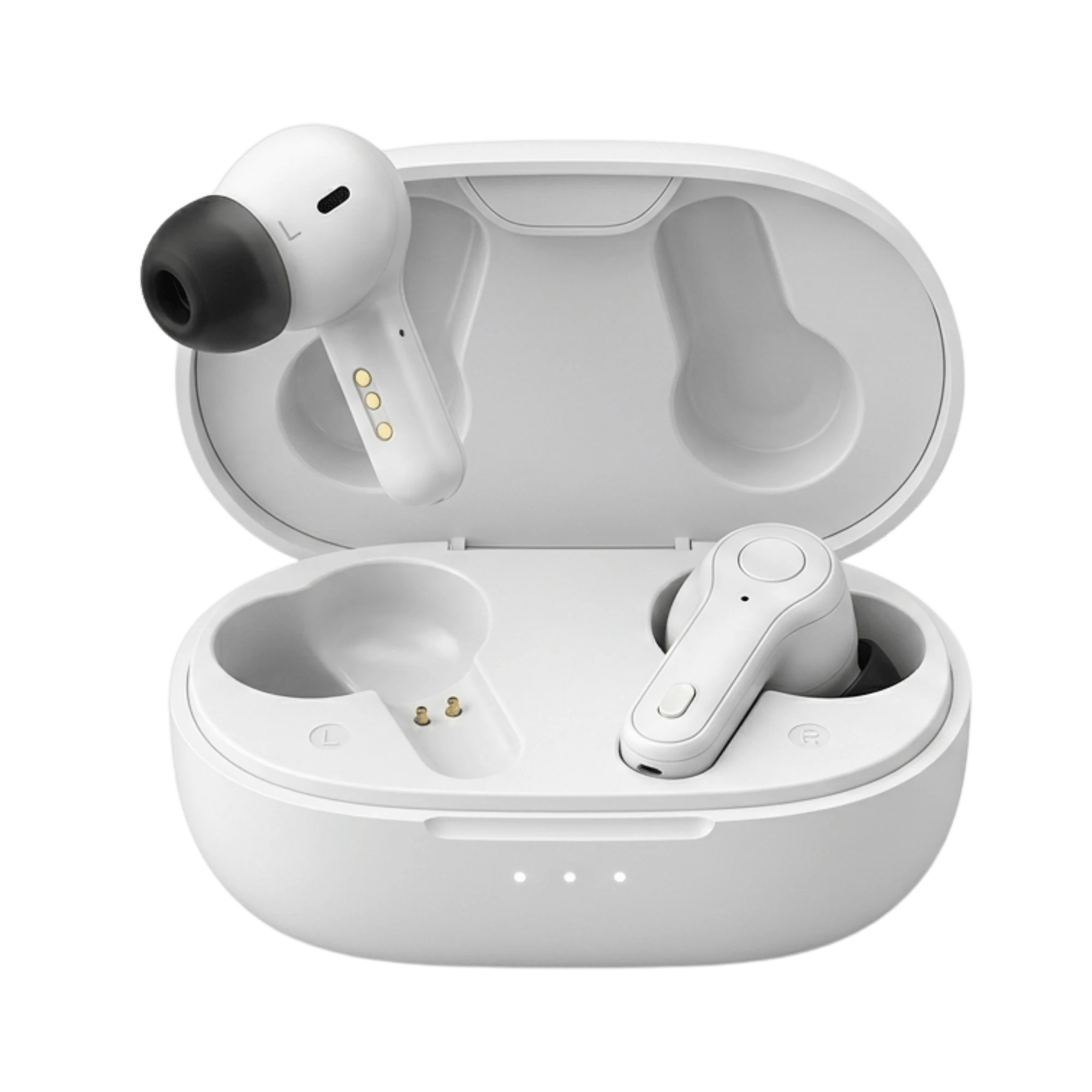
Panda Quantum ($349, antes $499 - ahorre $150) ofrece el mismo proceso de emparejamiento de Bluetooth, pero con un rendimiento de nivel clínico. Su sistema de adaptación de frecuencia de 16 canales está diseñado para usuarios con pérdida auditiva de moderada a significativa. Quantum se empareja con iPhone y Android utilizando los mismos métodos descritos anteriormente, y la aplicación complementaria opcional le brinda control granular sobre el sonido de cada audífono.

Ambos cuentan con la certificación FDA-OTC y están diseñados para usuarios que desean evitar la visita a la clínica y realizar la configuración en casa.
Por qué Panda Stealth no tiene Bluetooth
Panda Stealth ($279, antes $379 - ahorre $100) está diseñado para usuarios que priorizan la invisibilidad y la simplicidad por encima de todo. Omite intencionalmente el Bluetooth para ofrecer un ajuste ultradiscreto que desaparece completamente en el canal auditivo. Para los usuarios que valoran la privacidad y no transmiten audio con frecuencia, los tres modos de escucha de Stealth (Silencioso, Ruidoso, Exterior) y el control remoto del estuche de carga brindan una experiencia optimizada sin la complejidad del emparejamiento del teléfono.
Conclusión sobre la configuración de Bluetooth
Si puede emparejar AirPods o cualquier auricular inalámbrico con su teléfono, puede emparejar audífonos Bluetooth. Tanto Panda Air como Panda Quantum están diseñados para usuarios nuevos: el proceso de emparejamiento está diseñado para ser obvio y, si algo sale mal, un reinicio rápido generalmente lo soluciona. Estás a unos pocos clics de escuchar llamadas, televisión y música directamente a través de tus audífonos, con manos libres.
Preguntas frecuentes
¿Puedo emparejar mis audífonos con dos teléfonos a la vez?
Sí. Tanto Panda Air como Panda Quantum pueden emparejarse con múltiples dispositivos Apple (iPhone, iPad, Mac) simultáneamente y cambiarán de manera inteligente a cualquier dispositivo que esté usando. Si desea emparejarlos con un teléfono iPhone y Android, deberá desvincularlos de uno y volver a emparejarlos con el otro; la mayoría de los audífonos solo mantienen el emparejamiento activo con dispositivos en el mismo sistema operativo a la vez.
¿Por qué mis audífonos no permanecen emparejados con mi teléfono?
Generalmente es un problema de software. Actualice el sistema operativo de su teléfono a la última versión y luego consulte la aplicación del fabricante de su audífono para ver si hay actualizaciones de firmware. Si el problema persiste, vaya a la configuración de Bluetooth de su teléfono, toque "Olvidar" en sus audífonos, reinicie su teléfono y vuelva a vincularlos desde cero. Esto resuelve la mayoría de los problemas de desconexión intermitente.
¿Todos los audífonos funcionan tanto con iPhone como con Android?
La mayoría de los audífonos modernos fabricados después de 2019 admiten ambos. El iPhone utiliza el estándar MFi (Made for iPhone) de Apple y Android utiliza ASHA (Transmisión de audio para audífonos). Panda Air y Panda Quantum son compatibles con ambos, por lo que puedes emparejarlos con cualquier tipo de teléfono. Los audífonos más antiguos o algunos modelos especiales pueden usar Bluetooth clásico, que tiene una compatibilidad más amplia pero menos funciones de transmisión.
¿Cómo desemparejo y vuelvo a emparejar mis audífonos?
iPhone: Vaya a Configuración > Accesibilidad > Dispositivos auditivos, toque sus audífonos y luego toque "Olvidar este dispositivo". Para volver a emparejar, abra el estuche de carga, regrese a Dispositivos auditivos y toque los audífonos cuando aparezcan. Android: Vaya a Configuración > Dispositivos conectados (o Accesibilidad > Dispositivos auditivos), toque sus audífonos y luego toque "Desvincular". Para volver a emparejarlos, reinicie su teléfono, abra el estuche de carga y vuelva a vincularlos desde el mismo menú.
¿Listo para emparejar?
Emparejar audífonos Bluetooth con su teléfono es una de las formas más fáciles de lograr en el cuidado auditivo moderno. No pagará una visita a la clínica ni una tarifa de adaptación; lo hará usted mismo en 2 minutos desde su casa. Por eso Panda Aire and Panda Quantum están diseñados para personas que desean escuchar sus llamadas telefónicas, televisión y música con claridad sin la complejidad de grado médico. Ambos están diseñados para autoinstalarse en casa, y sus equipo de atención al cliente está esperando si tienes un problema.